
控制台有2個功能如下
1.首頁頁面
2.更新頁面
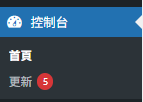
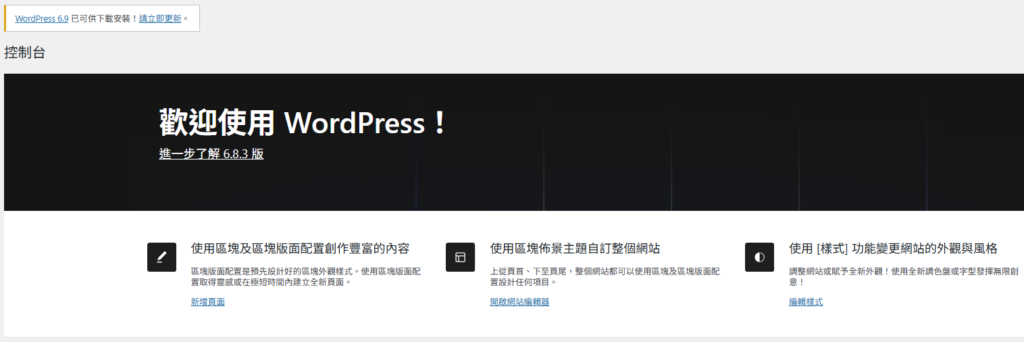
按下首頁-首頁上方顯示資訊通常有版本更新通知
新網站安裝完畢後,歡迎使用區塊會在控制台顯示最常用的任務連結。
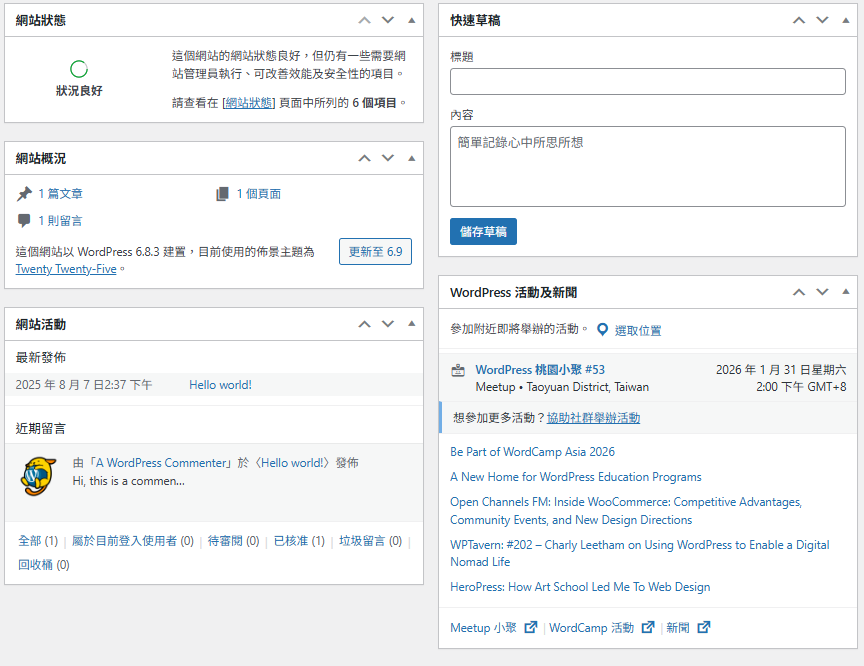
首頁下方顯示資訊如下:
1.網站狀態(系統針對網站安全性及效能做報告)
2.網站概況(顯示統計目前文章、頁面、留言、待審核留言數量)
3.網站活動(近期發布的文章及留言)
4.快速草稿(可以直接在此快速輸入文章標題及內容,草稿)
5.WordPress活動及新聞(這個區塊會顯示使用者居住城市附近是否有即將舉辦的 WordPress 活動、來自 WordPress 官方專案及 WordPress Planet 的最新消息。)
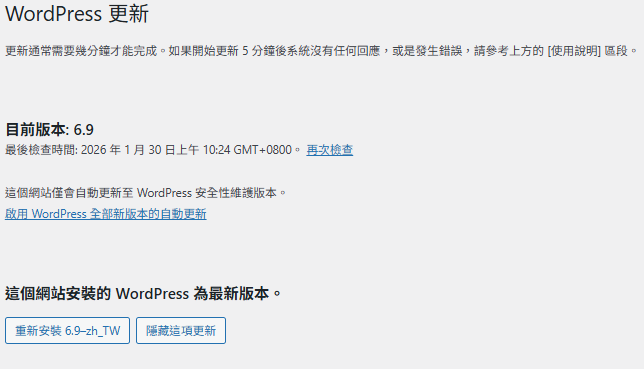
按下更新頁面
在這個畫面中,網站管理員可以將 WordPress 核心程式更新至最新版本,同時也能透過 WordPress.org 存放庫為佈景主題、外掛及語言套件進行更新。
如有更新可供下載安裝,網站管理員會在工具列及導覽選單接收到通知。 持續為網站進行更新對網站安全性而言至關重要,持續更新也會讓這個網站及網站使用者更加安全。
如何更新
WordPress 核心程式 — 更新 WordPress 網站的核心程式的方式非常簡便,有新版本可供下載安裝時,點擊 [立即更新] 按鈕即可。 在大多數情況下,WordPress 會在背景自動安裝維護及安全性更新版本。
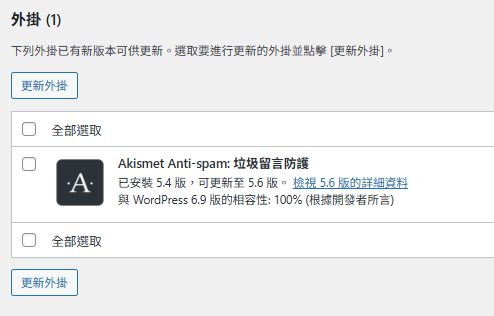
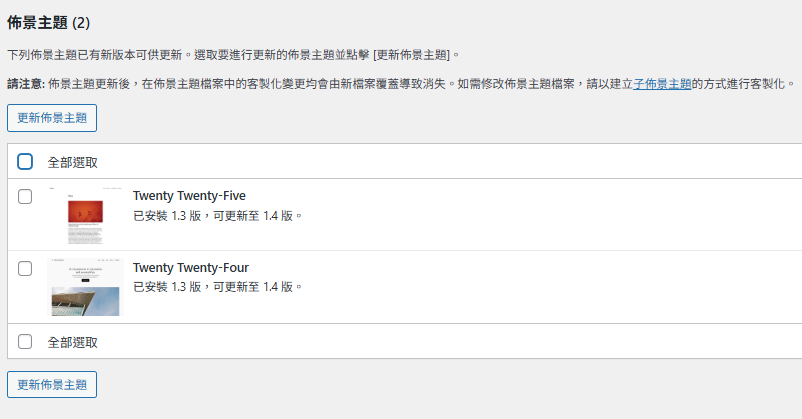
佈景主題及外掛 — 如需在這個畫面更新個別佈景主題或外掛,請先核取需要更新的項目,然後點擊外掛或佈景主題區段下方的 [更新] 按鈕。如需更新全部外掛或佈景主題,請核取對應區段上方的全選方塊,然後點擊 [更新] 按鈕。
語言套件 — WordPress 的語言套件在其他項目進行更新時會一併更新。當新版語言套件可供安裝時,請點擊 [更新語言套件] 按鈕進行更新。