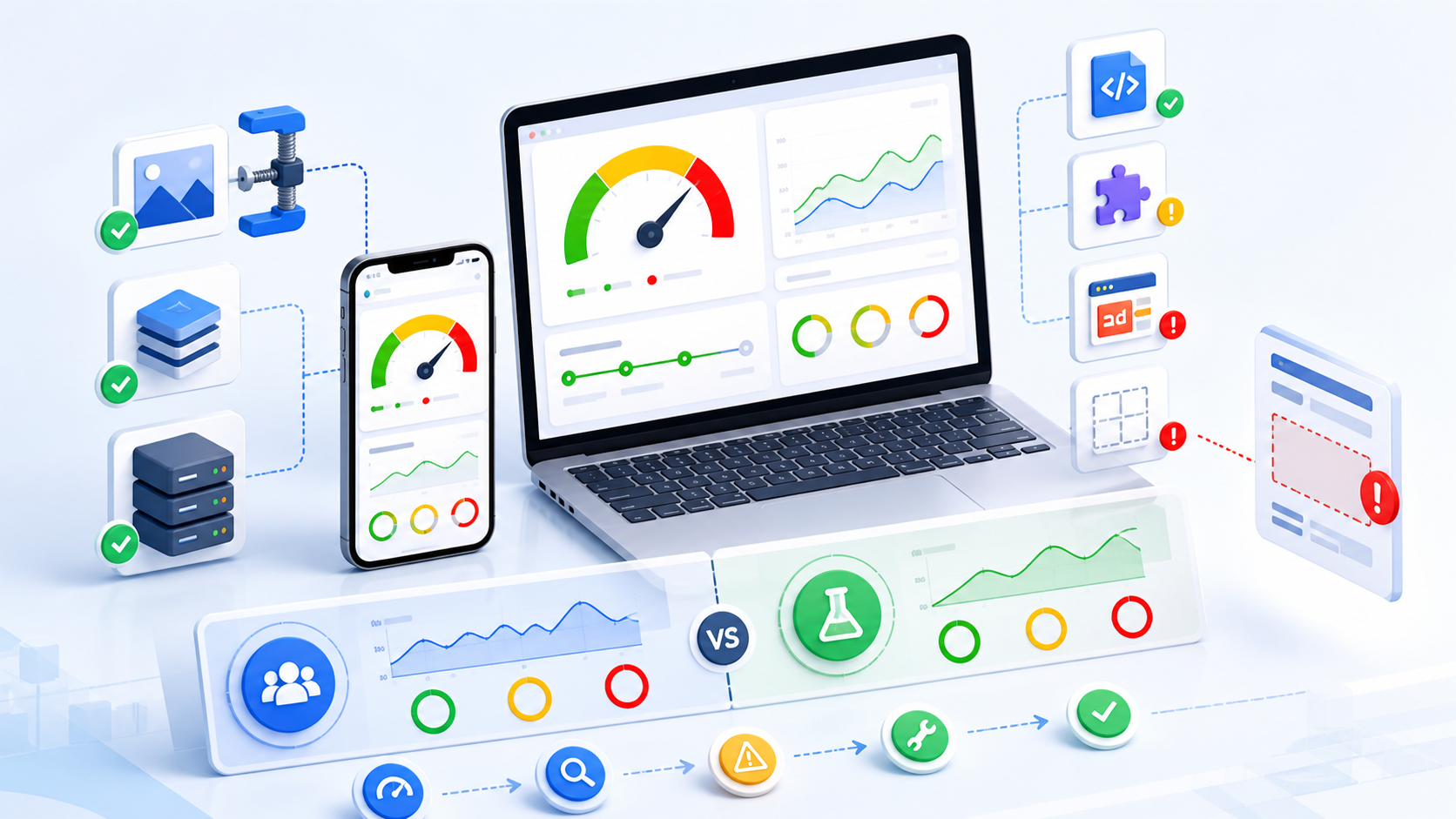

WordPress 網站開啟速度慢,不一定只是主機問題。圖片過大、外掛載入太多程式、佈景主題複雜、快取未設定及第三方廣告,都可能影響使用者體驗。
Google 提供的 PageSpeed Insights 可以免費分析手機版與電腦版頁面,並列出載入速度、互動反應、版面穩定性及改善建議。測試入口是 PageSpeed Insights。
不過,看到紅色分數時不必立刻安裝更多外掛。正確做法是先了解報告中的資料來源,再依影響程度逐項改善。
PageSpeed Insights 怎麼使用?
操作方式很簡單:
- 開啟 PageSpeed Insights。
- 輸入完整網址,包括
https://。 - 按下「分析」。
- 分別查看「行動裝置」與「電腦」結果。
- 記錄測試日期、效能分數及主要問題。
- 完成改善後,再使用相同網址測試。
不要只測首頁。首頁、一般文章、圖片較多的教學頁及外掛功能頁,載入內容可能不同,建議各選一個代表頁面測試。
實際使用者資料與實驗室資料差在哪?
PageSpeed Insights 會顯示兩種不同資料。
實際使用者體驗
實際使用者資料來自 Chrome 使用者體驗報告,也稱為 CrUX。它彙整符合條件的 Chrome 使用者在最近 28 天內造訪網站時的體驗。
這類資料比較接近真實狀況,包含不同手機、網路速度及地區。但新網站或流量較少的頁面可能沒有足夠資料,此時工具可能改顯示整個網域的資料,或完全不顯示。
實驗室診斷
實驗室資料由 Lighthouse 在模擬環境中測量,適合找出圖片、JavaScript、快取及版面位移等技術問題。
同一個網址連續測試,分數可能因測試環境及伺服器狀態略有變化。因此應觀察多次結果及主要問題,不要把單次分數視為絕對值。
Google 的官方 PageSpeed Insights 說明也指出,實際使用者資料適合了解真實體驗,實驗室資料則較適合除錯。
效能分數多少才算好?
PageSpeed Insights 的實驗室效能分數範圍為 0 至 100:
- 90 至 100:良好
- 50 至 89:需要改善
- 0 至 49:較差
分數適合快速判斷狀況,但不是唯一目標。網站即使達到 90 分,也可能有部分真實使用者遇到速度問題;反過來,單次實驗室分數偏低,也不代表所有訪客的體驗都相同。
改善時應同時查看 Core Web Vitals,也就是網站體驗核心指標。
LCP、INP、CLS 是什麼?
| 指標 | 測量內容 | 良好標準 |
|---|---|---|
| LCP | 主要內容載入速度 | 2.5 秒以內 |
| INP | 點擊或操作後的反應速度 | 200 毫秒以內 |
| CLS | 頁面載入時的版面位移 | 0.1 以下 |
Google 以第 75 百分位的使用者體驗判斷是否通過,也就是網站應讓大多數使用者達到良好範圍。Web Vitals 官方說明目前將 LCP、INP 與 CLS 列為穩定的 Core Web Vitals。
LCP:主要內容出現得夠不夠快
LCP 常對應首圖、文章標題區或首頁大型橫幅。常見問題包括:
- 首圖檔案過大
- 主機回應較慢
- 快取沒有生效
- CSS 或字型延遲顯示
- 首屏載入太多輪播及特效
INP:點下去後網站多久回應
INP 衡量點擊選單、按鈕或其他操作後,頁面顯示下一個畫面所需的時間。常見原因包括:
- JavaScript 執行時間過長
- 同時載入太多外掛功能
- 複雜的動畫、彈出視窗或追蹤程式
- 主執行緒被大型工作占用
CLS:畫面會不會突然跳動
若文章載入時,圖片突然撐開版面、按鈕被廣告推走,讀者可能點錯位置。常見原因包括:
- 圖片未保留寬高空間
- 廣告或嵌入內容延遲插入
- 網頁字型切換造成文字位移
- 頁首通知列突然出現
報告中的常見建議怎麼看?
適當調整圖片大小
代表頁面載入的圖片大於實際顯示需求。先縮小原圖、選擇合適的 WordPress 圖片尺寸,並考慮使用 WebP。
移除未使用的 JavaScript
可能是外掛、佈景主題或第三方服務載入大量程式。先確認來源,不要直接刪除檔案。停用不需要的功能後再測試,通常比增加另一款最佳化外掛更安全。
消除妨礙轉譯的資源
部分 CSS 或 JavaScript 必須載入後,頁面才會顯示。可透過快取、延遲載入及程式整合改善,但設定錯誤也可能造成選單或版面失效。
改善伺服器初始回應時間
可能與主機效能、資料庫、動態頁面產生速度或快取有關。若圖片及前端資源已經改善,伺服器回應仍明顯偏慢,再評估主機方案、頁面快取與 CDN。
WordPress 網站速度改善順序
建議依以下順序處理:
- 先備份網站並記錄原始測試結果。
- 壓縮過大的首圖及文章圖片。
- 啟用可靠的頁面快取。
- 移除確定不使用的外掛。
- 檢查首頁是否放入過多輪播、影片或第三方元件。
- 更新 WordPress、佈景主題與外掛。
- 檢查資料庫及主機資源。
- 一次只調整一項,再重新測試。
不要同時安裝多款快取或效能外掛。功能重疊可能造成快取衝突、版面錯誤,甚至讓測試結果更不穩定。
測試時常見的三個誤區
第一,只測一次便下結論。單次分數可能波動,重要頁面可測試兩至三次並比較共同問題。
第二,只看電腦版。許多讀者使用手機及行動網路,手機結果通常更值得優先處理。
第三,只追求 100 分。網站功能、圖片品質與第三方工具都有成本,目標應是穩定且良好的使用體驗,不是為了分數移除必要內容。
FAQ
PageSpeed Insights 分數每天不同正常嗎?
正常。測試環境、主機負載及外部服務回應都可能造成波動。應比較多次結果及持續出現的問題。
為什麼網站沒有實際使用者資料?
新網站、單篇文章流量較少,或樣本不足時,CrUX 可能無法顯示頁面層級資料,這不代表測試故障。
手機版與電腦版應該先改善哪一個?
通常先改善手機版,尤其網站主要流量來自行動裝置時。但仍應確認電腦版沒有明顯異常。
安裝快取外掛就能變快嗎?
快取通常有幫助,但不能解決所有問題。過大圖片、低效外掛、主機資源不足及第三方程式仍需分別處理。
PageSpeed 達到 100 分會提高搜尋排名嗎?
滿分不是排名保證。網站仍需提供正確、實用的內容及良好操作體驗,速度只是整體品質的一部分。