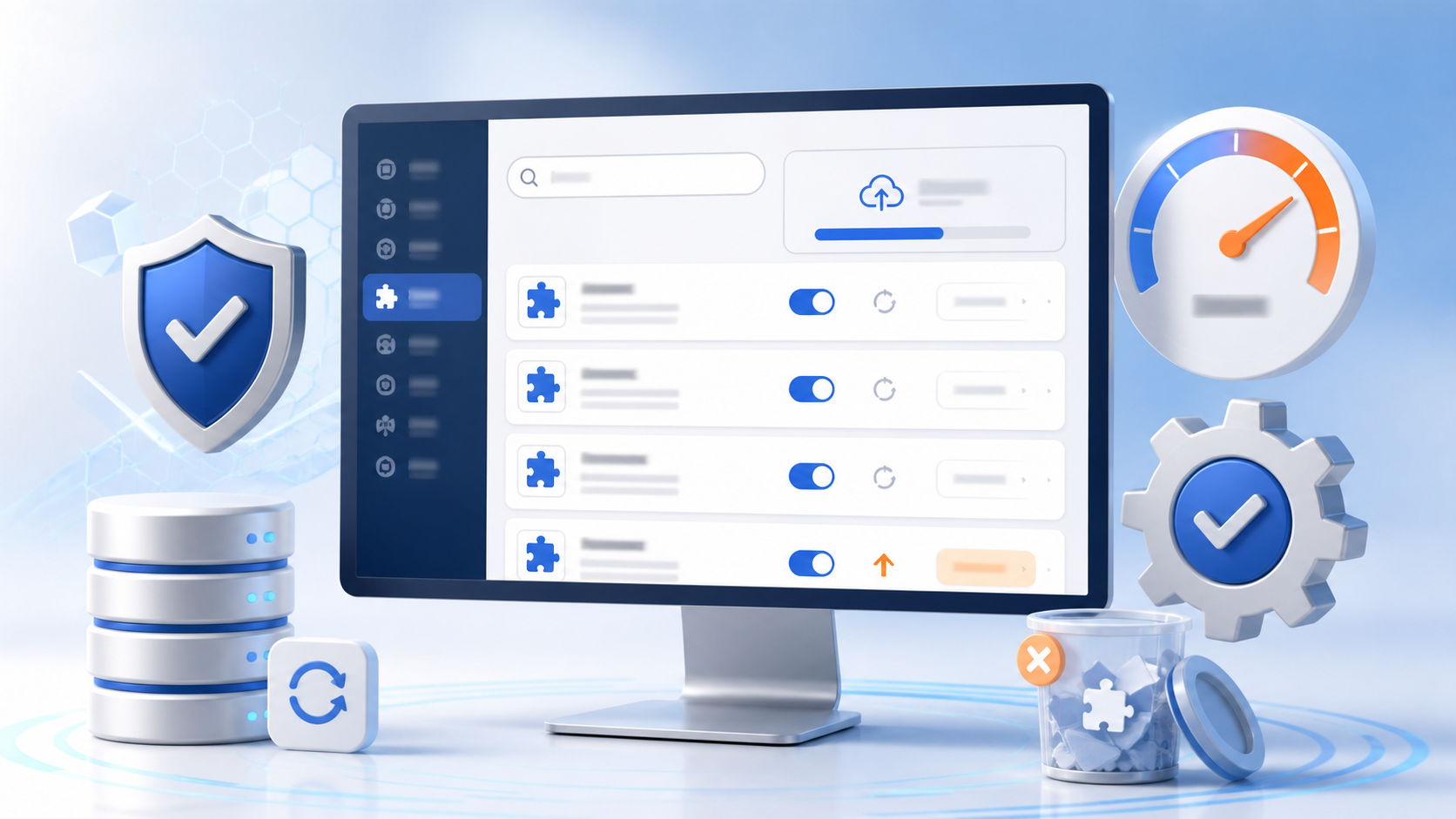

WordPress 外掛可以替網站增加原本沒有的功能,例如備份、SEO、聯絡表單、快取、安全防護及垃圾留言過濾。安裝外掛不需要修改程式,但也不代表裝得越多越好。
每個外掛都是會在網站上執行的額外軟體。來源不明、長期未更新或功能重複的外掛,都可能增加安全、速度與相容性問題。新手除了學會安裝,也要知道如何挑選、更新及移除。
方法一:從 WordPress 後台搜尋安裝
這是最適合新手的方式:
- 登入 WordPress 後台。
- 前往「外掛」→「安裝外掛」。
- 在搜尋欄輸入外掛名稱或需要的功能。
- 確認開發者、評價及相容性。
- 點選「立即安裝」。
- 安裝完成後點選「啟用」。
「安裝」只會把外掛檔案加入網站;「啟用」後,外掛功能才會開始運作。有些外掛啟用後即可使用,另一些則需要連接帳號、取得 API 金鑰或完成設定精靈。
若搜尋到多個相似名稱,不要只看圖示。應核對完整名稱與開發者,避免安裝到仿冒或不同用途的外掛。
方法二:上傳 ZIP 外掛檔案
如果外掛是從開發者官網、付費平台或其他可信來源取得,通常會下載一個 ZIP 壓縮檔。
安裝步驟如下:
- 前往「外掛」→「安裝外掛」。
- 點選頁面上方的「上傳外掛」。
- 選擇 ZIP 檔案。
- 點選「立即安裝」。
- 安裝成功後啟用外掛。
不需要先在電腦上解壓縮。上傳以前應確認檔案來自官方或可信任的供應商,也不要使用來路不明的破解付費外掛。這類檔案可能被加入惡意程式,而且通常無法取得正常更新與支援。
WordPress 官方文件列出的常用方式,也包括從後台搜尋,以及透過後台上傳外掛檔案。WordPress 外掛管理說明
安裝前要檢查哪些資料?
找到外掛後,建議先查看以下項目:
1. 最近更新時間
長期沒有更新不一定表示外掛有問題,但風險通常較高。若外掛多年未維護,而且支援區持續出現相容性問題,應優先尋找替代方案。
2. WordPress 與 PHP 相容性
查看外掛標示的最低需求,以及是否曾在目前的 WordPress 版本中測試。付費外掛則應查看官方文件與版本紀錄。
3. 啟用安裝數與使用者評價
安裝數和評分可作為參考,但不能單獨代表品質。閱讀近期的一星及五星評價,通常更容易了解常見問題與優點。
4. 功能是否重複
同時使用兩個快取、防火牆、SEO 或圖片壓縮外掛,可能造成設定互相覆蓋。安裝前先查看現有外掛,確認沒有重複功能。
5. 是否仍有技術支援
檢查外掛支援區、說明文件及更新紀錄。如果發生問題,至少能找到排除方式或聯絡管道。
外掛安裝後要做什麼?
啟用後不要立刻離開後台。先查看外掛是否新增設定頁面,再完成必要設定。接著從無痕視窗或登出狀態檢查網站前台,確認:
- 首頁與文章可以正常開啟。
- 手機版畫面沒有跑版。
- 表單、搜尋及選單仍能使用。
- 網站速度沒有明顯下降。
- 後台沒有錯誤提示。
一次最好只安裝或更新一個主要外掛。若同時變更多個項目,出現故障時會很難判斷原因。
WordPress 外掛怎麼更新?
當外掛有新版本時,後台通常會在「外掛」或「控制台」→「更新」顯示通知。更新內容可能包括功能改善、錯誤修正及安全修補,因此不建議長期忽略。
較安全的更新流程是:
- 先建立可用的網站備份。
- 閱讀版本更新說明。
- 確認 WordPress、PHP 及其他重要外掛的相容性。
- 避開網站流量高峰進行更新。
- 每更新一個重要外掛,就檢查前台及核心功能。
- 發現異常時,先停用相關外掛或還原備份。
WordPress 官方也建議在更新外掛前保留目前的網站備份。WordPress 外掛更新說明
自動更新要不要開啟?
自動更新能縮短安全更新未安裝的時間,適合功能單純、維護穩定,而且網站已有自動備份的外掛。
購物、會員、預約、金流或版面編輯器等核心外掛,更新可能影響重要流程。這類網站可採人工更新,先確認版本說明,再安排測試。
無論採用哪種方式,都應保留固定備份,並定期確認自動更新是否成功。自動更新不是設定一次後就完全不用管理。
停用和刪除有什麼不同?
停用只是停止外掛執行,檔案仍留在網站中,日後可以再次啟用。刪除則會移除外掛程式檔案;WordPress 後台通常必須先停用,才會出現刪除選項。
外掛刪除後,相關設定或資料不一定會全部消失,實際情況取決於外掛設計。若未來可能重新使用,刪除前應查看官方卸載說明;若確定不再使用,則不建議讓停用外掛長期堆積。
官方的外掛管理介面支援啟用、停用、更新及刪除,而刪除選項僅適用於已停用的外掛。WordPress 外掛畫面說明
啟用外掛後網站出錯怎麼辦?
如果問題是在安裝或更新某個外掛後立刻出現,先停用該外掛,再確認網站是否恢復。若不知道是哪一個外掛造成,可一次停用一個近期變更的外掛進行測試。
若連後台都無法進入,可使用主機的檔案管理器,前往 wp-content/plugins,重新命名疑似故障的外掛資料夾,使 WordPress 暫時無法載入它。這項操作較進階,執行前應先備份,沒有把握時請聯絡主機商或網站維護人員。
結論
外掛的價值在於用最少的工具解決明確需求。安裝前確認來源、維護狀態及功能是否重複;安裝後完成設定並測試;更新前建立備份;不再使用的外掛則妥善移除。
與其安裝十個「以後可能用到」的外掛,不如只保留真正需要、有人維護,而且能定期更新的工具。
FAQ
1. WordPress 外掛安裝後為什麼沒有作用?
先確認是否已按下「啟用」,再查看外掛是否需要完成設定、連接帳號或加入指定區塊。
2. WordPress 可以安裝多少個外掛?
沒有適合所有網站的固定數字。影響網站的主要因素是外掛品質、執行方式與功能是否重複,而不只是數量。
3. 停用外掛會刪除設定嗎?
多數外掛在停用後會保留設定,但不是絕對。重要外掛應先查看官方說明及建立備份。
4. 外掛更新失敗可以再按一次嗎?
先重新整理並確認網站狀態,不要連續重複更新。若網站卡在維護模式或出現錯誤,應先查明原因或聯絡主機商。
5. 免費外掛安全嗎?
免費不等於不安全,付費也不保證完全沒有風險。應從官方或可信來源取得,並檢查更新、相容性與支援情況。