
第一次使用 WordPress 時,很多人會遇到同一個問題:後台同時有「文章」和「頁面」,兩者都能輸入標題、文字及圖片,究竟該選哪一個?
最簡單的判斷方式是:需要持續新增、按照時間累積的內容使用「文章」;長期固定、主要透過選單進入的內容使用「頁面」。
選錯並不會讓網站故障,但可能造成分類無法使用、導覽選單混亂,甚至發布多篇內容後才發現需要重新整理網址。因此,在網站建立初期先理解兩者差異,可以省下不少調整時間。
WordPress 文章是什麼?
文章適合會持續增加,而且通常帶有發布日期的內容,例如:
- 教學文章
- 最新消息
- 校園活動紀錄
- 產品知識
- 部落格心得
- 版本更新說明
在 WordPress 預設架構中,新發布的文章通常會出現在部落格文章列表,並以最新內容排在前面。文章還可以使用分類與標籤,把相同主題整理在一起。
例如,教育網站可以建立「WordPress 教學」、「AI 工具」及「教學資源」等分類。讀者點選其中一個分類後,便能查看該主題下的所有文章。
WordPress 官方文件也說明,每篇文章至少會歸入一個分類;若沒有自行指定,系統會放入預設分類。WordPress 分類功能說明
WordPress 頁面是什麼?
頁面適合不依時間排序、內容相對固定的資訊,例如:
- 關於我們
- 聯絡方式
- 服務項目
- 隱私權政策
- 課程介紹
- 常見問題
- 網站首頁
這些內容可能偶爾更新,但讀者通常不會在意它是哪一天發布的,也不需要從文章分類中尋找。
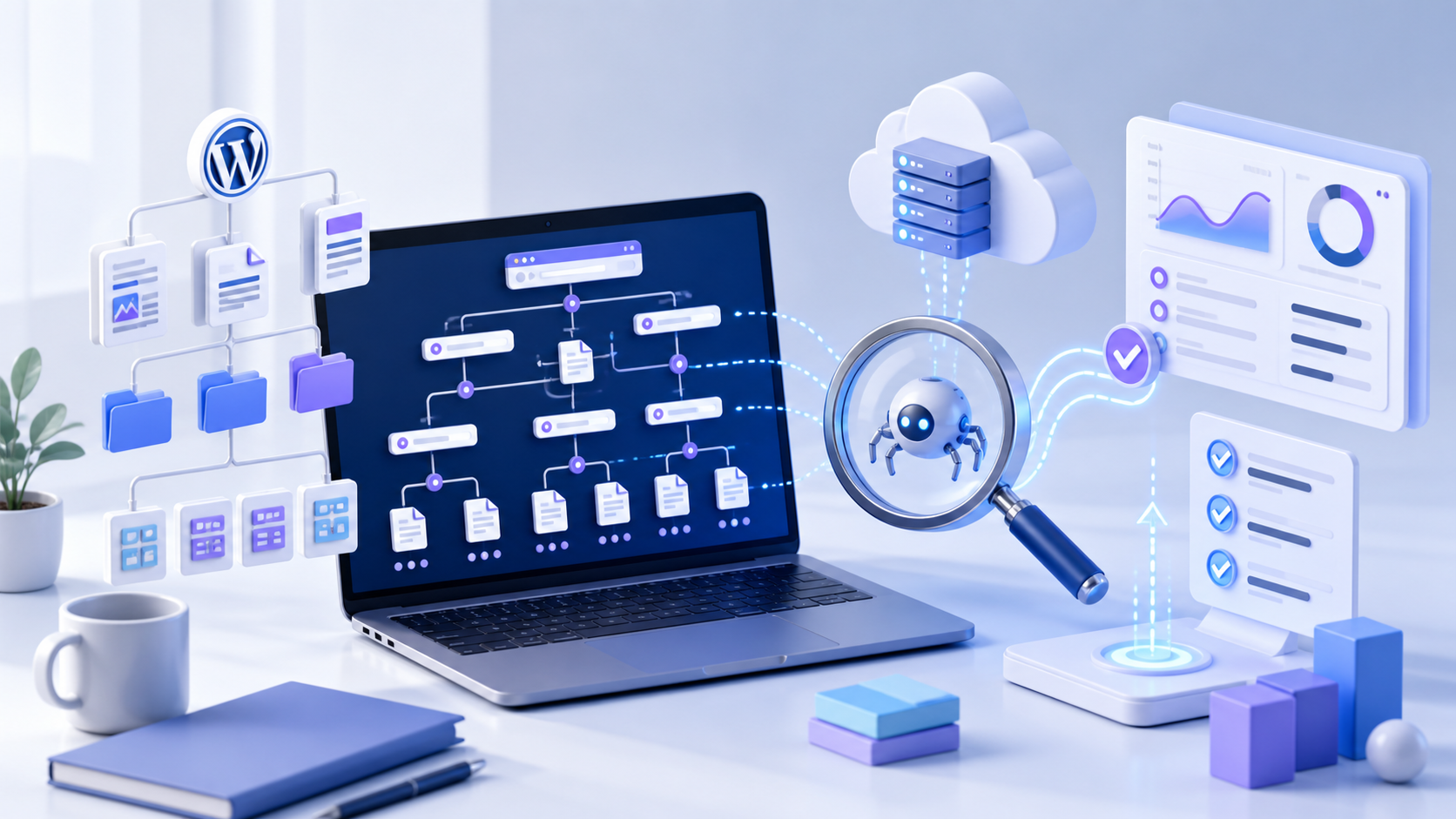
頁面可以建立上下層關係。例如,先建立「課程介紹」父頁面,再建立「WordPress 入門」、「AI 教學工具」等子頁面。根據網站設定,子頁面的網址可能呈現為:
example.com/courses/wordpress/
這種階層能表達內容關係,但不等於導覽選單。建立子頁面後,仍應檢查網站選單是否需要手動加入。官方列出的常見頁面用途包括關於、聯絡、隱私權及公司資訊等長期內容。WordPress 頁面建立說明
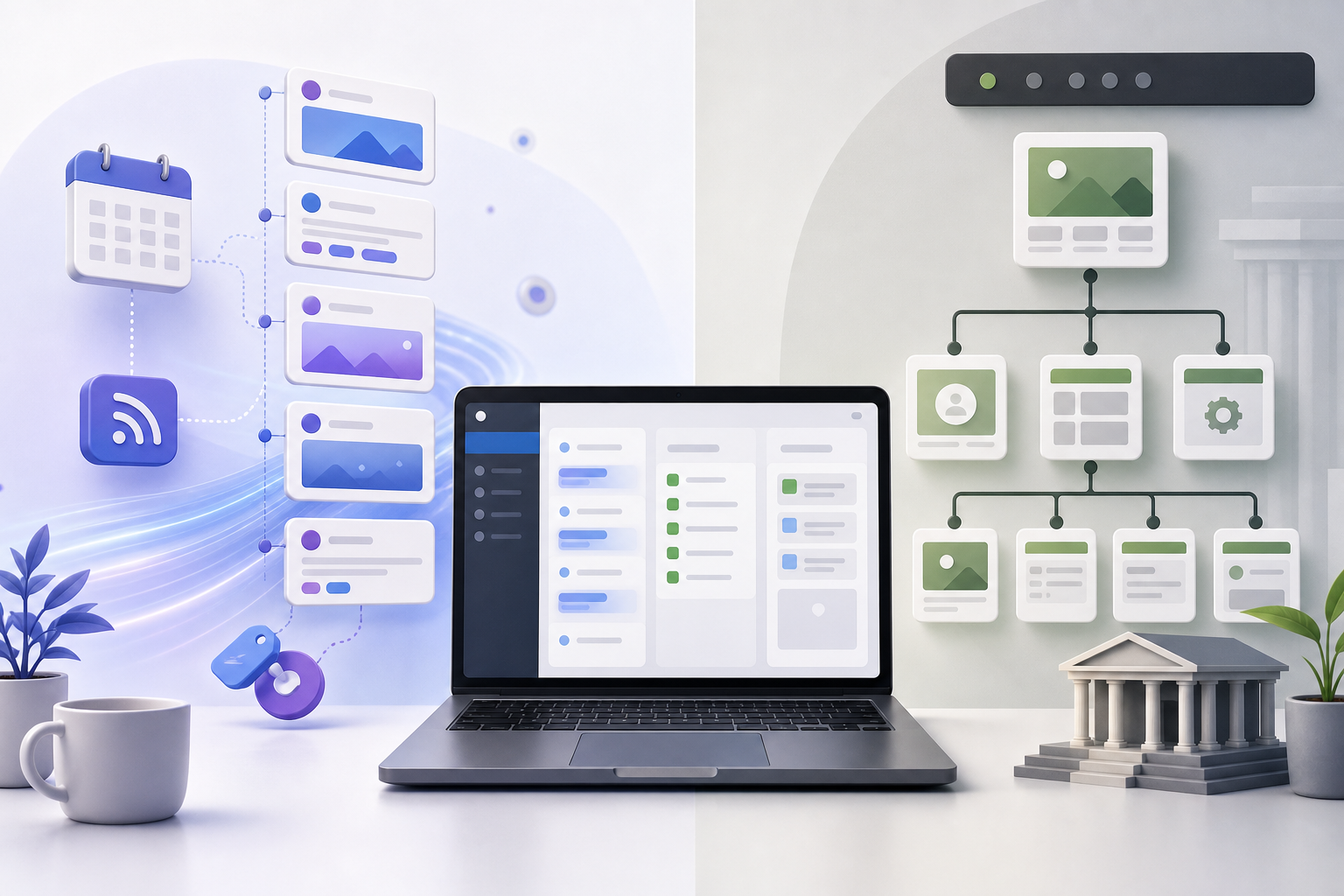
文章與頁面的主要差異
1. 時間順序
文章通常會顯示發布日期,並出現在最新文章、作者或日期彙整頁。頁面則不以時間作為主要瀏覽方式。
2. 分類與標籤
文章預設支援分類與標籤,適合累積大量同類內容。頁面預設不使用這兩種分類工具,而是透過父頁面、子頁面及導覽選單建立結構。
部分外掛可以替頁面增加分類功能,但新手網站通常沒有必要這樣做。若內容需要分類、標籤及持續更新,多半代表它更適合使用文章。
3. 網站選單
頁面經常被放進主選單,例如「首頁」、「關於我們」和「聯絡我們」。文章也能加入選單,但通常不會逐篇加入;比較常見的方式是將文章分類或文章列表頁放進選單。
4. RSS 與內容訂閱
文章通常會出現在網站的 RSS Feed,讓訂閱工具或其他服務取得最新內容。頁面預設不會出現在一般文章 Feed 中。
5. 上下層結構
頁面可以指定父頁面,建立階層式結構。文章主要使用分類及標籤整理;雖然分類也能建立父子關係,但那是內容分組,而不是單篇文章彼此隸屬。
網站首頁應該使用文章還是頁面?
WordPress 預設可以在首頁顯示最新文章,適合以部落格、新聞或公告為主的網站。每次發布新文章,首頁列表便會自動更新。
如果是學校、公司、作品集或課程網站,通常更適合建立一個固定頁面作為首頁,再另外建立一個空白頁面作為文章列表。
設定步驟如下:
- 前往「頁面」→「新增頁面」,建立並發布「首頁」。
- 再建立一個「最新文章」或「部落格」頁面,內容可以保持空白。
- 前往「設定」→「閱讀」。
- 在首頁顯示方式中選擇「靜態頁面」。
- 將首頁指定為剛建立的「首頁」。
- 將文章頁面指定為「最新文章」或「部落格」。
- 儲存變更並查看前台。
設定介面可能因佈景主題略有不同;官方目前說明可從閱讀設定完成,部分佈景主題也可能提供相應的首頁設定入口。WordPress 靜態首頁教學
如何快速判斷該用哪一種?
新增內容前,可以問自己四個問題:
- 這項內容會不會定期新增同類主題?
- 讀者是否會依日期、分類或標籤尋找它?
- 它是否需要出現在最新文章列表?
- 它是否屬於關於、聯絡、服務等固定資訊?
前三題多數回答「是」,選擇文章;第四題回答「是」,通常選擇頁面。
例如,「WordPress 圖片優化教學」應使用文章,因為它屬於持續增加的教學內容;「本站介紹」則應使用頁面,因為它是固定且需要從選單前往的網站資訊。
已經選錯,可以轉換嗎?
文章及頁面的編輯介面相近,但 WordPress 核心後台通常不提供直接切換內容類型的按鈕。少量內容可以複製到新的文章或頁面,再設定網址及重新導向;大量內容則可能需要合適的轉換工具。
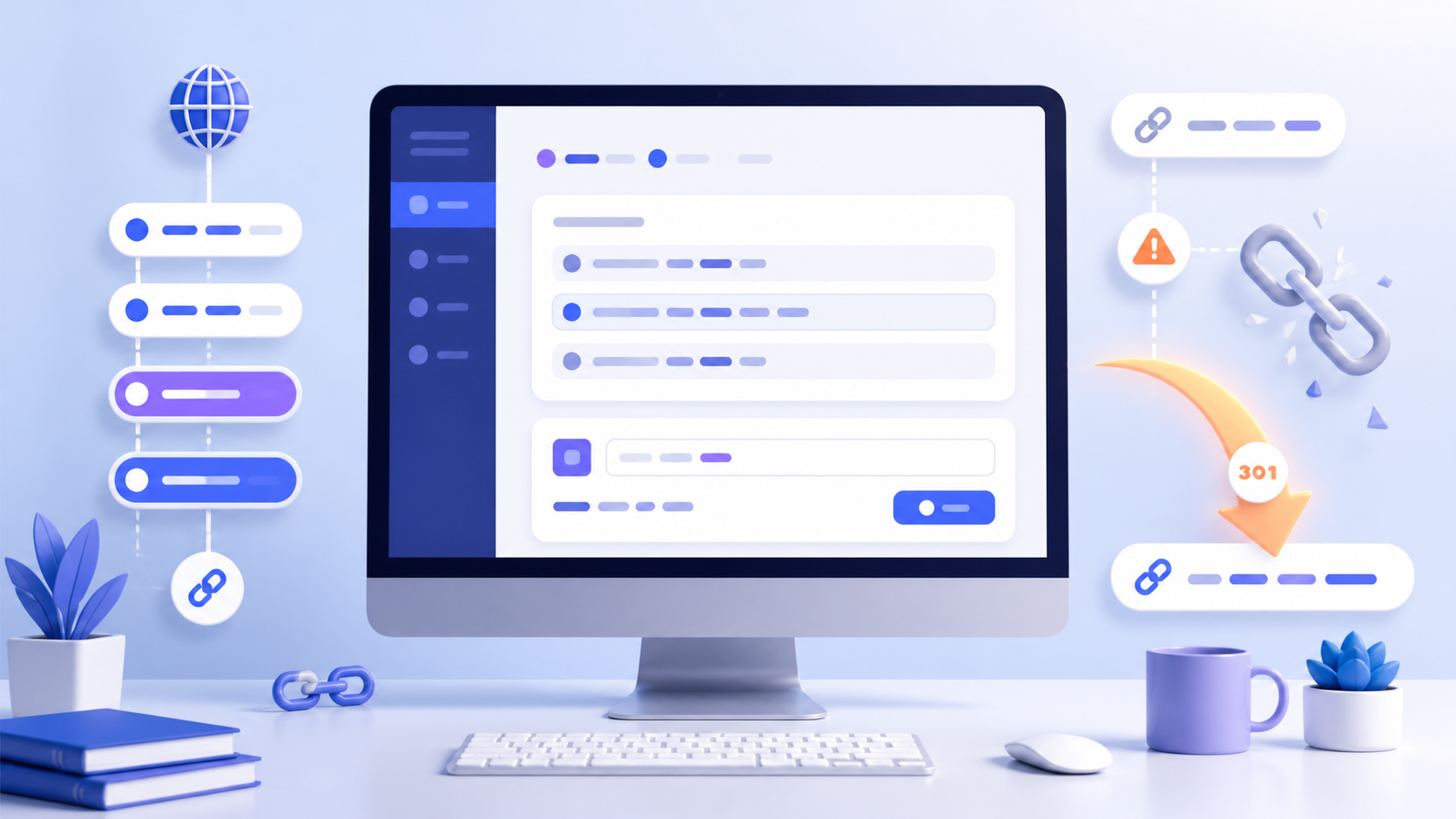
調整前先備份網站,並記錄舊網址。如果原內容已被搜尋引擎收錄或由其他網站連結,刪除舊內容前應設定 301 重新導向,避免訪客遇到 404 錯誤。
結論
文章與頁面沒有優劣之分,差別在於內容的用途。
需要持續發布、按時間排列、使用分類與標籤的內容,選擇文章;不依時間排序、需要放入選單或建立固定網站架構的內容,選擇頁面。先把內容類型選對,再規劃網址、分類和選單,網站後續會更容易管理。
FAQ
1. 頁面可以顯示發布日期嗎?
技術上可以,但是否顯示取決於佈景主題或網站設計。頁面的主要用途仍是呈現不依時間排序的內容。
2. 文章可以放進主選單嗎?
可以。WordPress 選單能加入單篇文章,但內容較多時,通常加入文章分類或文章列表頁會更方便維護。
3. 頁面可以使用分類和標籤嗎?
WordPress 預設不為頁面提供文章分類與標籤。可透過外掛或程式擴充,但應先確認是否真的需要。
4. 靜態首頁設定後,文章會消失嗎?
不會。只要同時指定一個文章頁面,已發布文章仍會顯示在該頁及各分類彙整頁。
5. 教學內容應該建立成文章還是頁面?
如果會持續增加不同教學主題,建議使用文章,再利用分類及標籤整理。完整且很少變動的單一課程介紹,則可使用頁面。