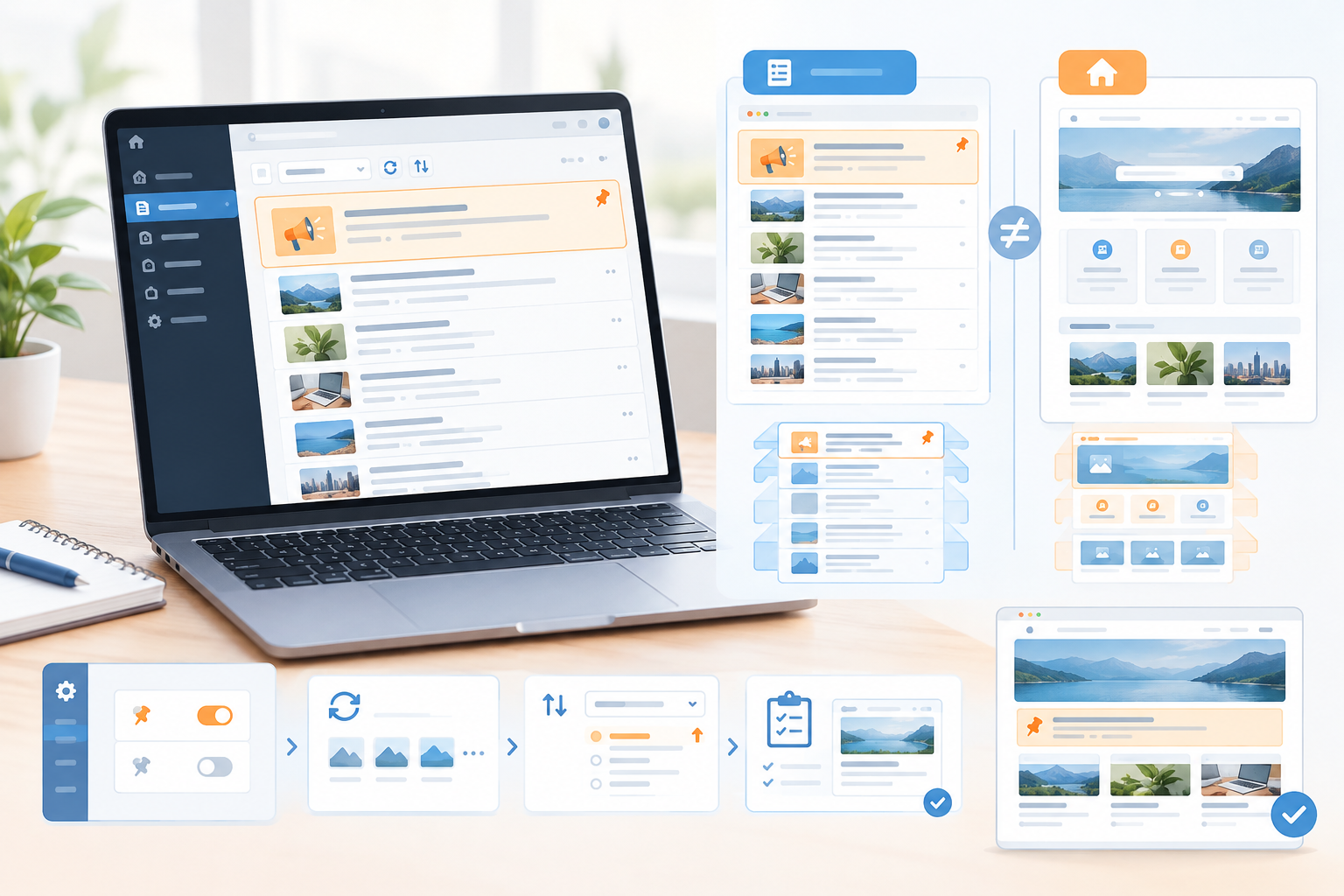

WordPress 文章寫完後,先別急著按下「發布」。
標題、分類、網址、特色圖片及手機版畫面如果沒有確認,文章公開後才修改,可能造成讀者看到錯誤內容、社群分享圖片不完整,甚至更改已被分享的網址。
本篇將從儲存草稿開始,帶你認識預覽、待審、私人文章與排程發布,最後再提供一份可以直接使用的文章發布前檢查清單。
如何新增一篇 WordPress 文章?
登入 WordPress 後台後,依序選擇「文章」→「新增文章」,即可進入區塊編輯器。
先輸入文章標題,再到下方加入段落、圖片、標題、清單或其他區塊。如果右側沒有看到文章設定欄,可以按右上角的設定圖示將它打開。
右側設定欄通常包含:
- 文章狀態及可見度
- 發布日期與時間
- 網址代稱
- 作者
- 範本
- 特色圖片
- 摘要
- 分類與標籤
- 留言設定
實際顯示項目可能因佈景主題及外掛而不同。
草稿、待審與發布有什麼不同?
WordPress 提供多種文章狀態,了解差別可以避免尚未完成的內容意外公開。
「草稿」代表文章仍在編輯中,前台訪客看不到,適合內容尚未完成或需要隔天繼續修改時使用。
「待審」適合多人協作的網站。作者完成文章後,可以提交給具有發布權限的編輯或管理員檢查。沒有 publish_posts 權限的帳號,編輯器可能會顯示「送交審閱」,而不是直接發布。
「已發布」代表文章已正式公開,一般訪客可以閱讀。WordPress 也提供「私人」及「密碼保護」等可見度設定:私人文章只開放具備相應權限的網站人員查看;密碼保護文章則要求訪客輸入指定密碼。
各種狀態與可見度的官方說明,可參考 WordPress 文章與頁面設定欄文件。
發布前如何預覽文章?
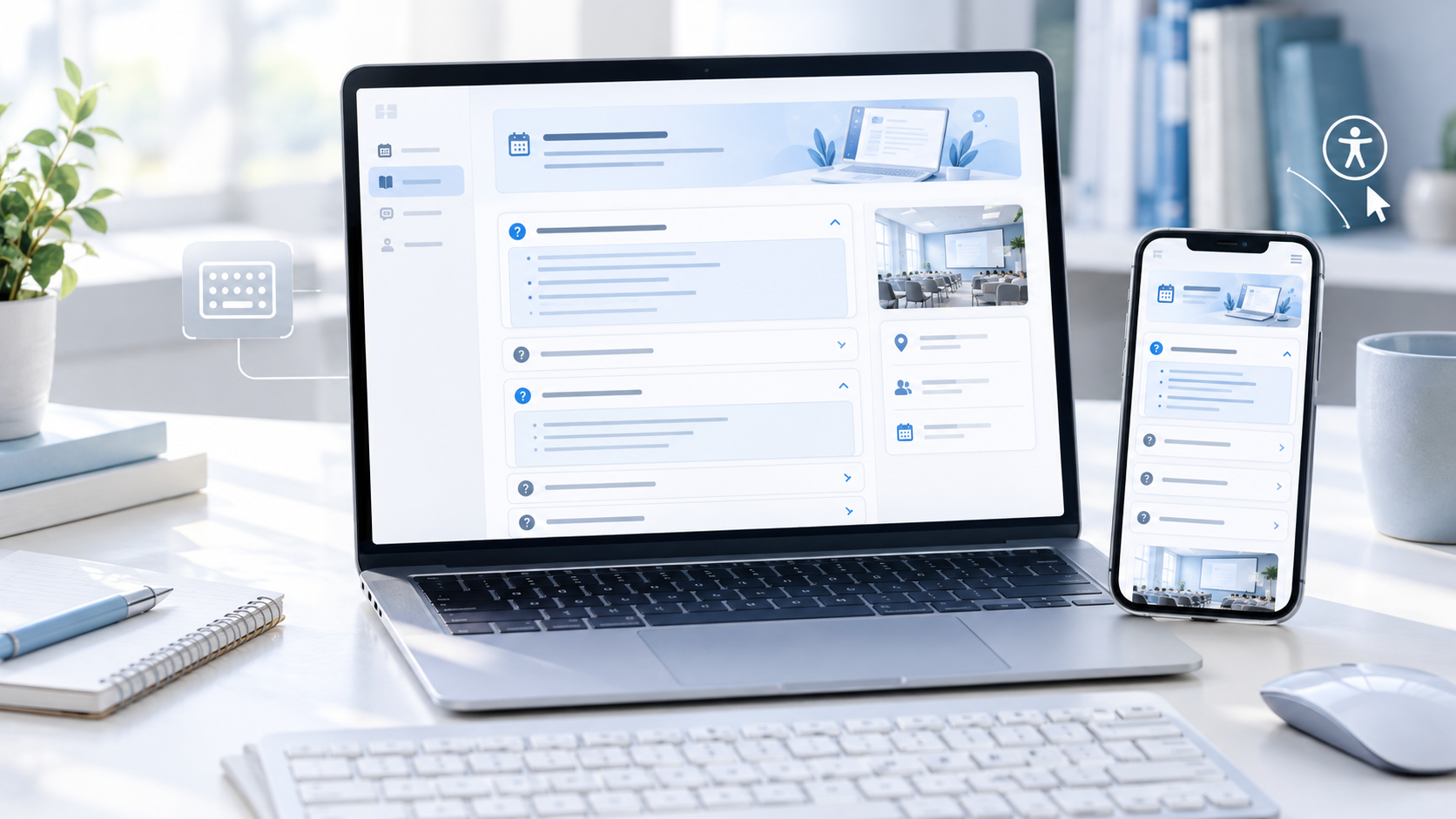
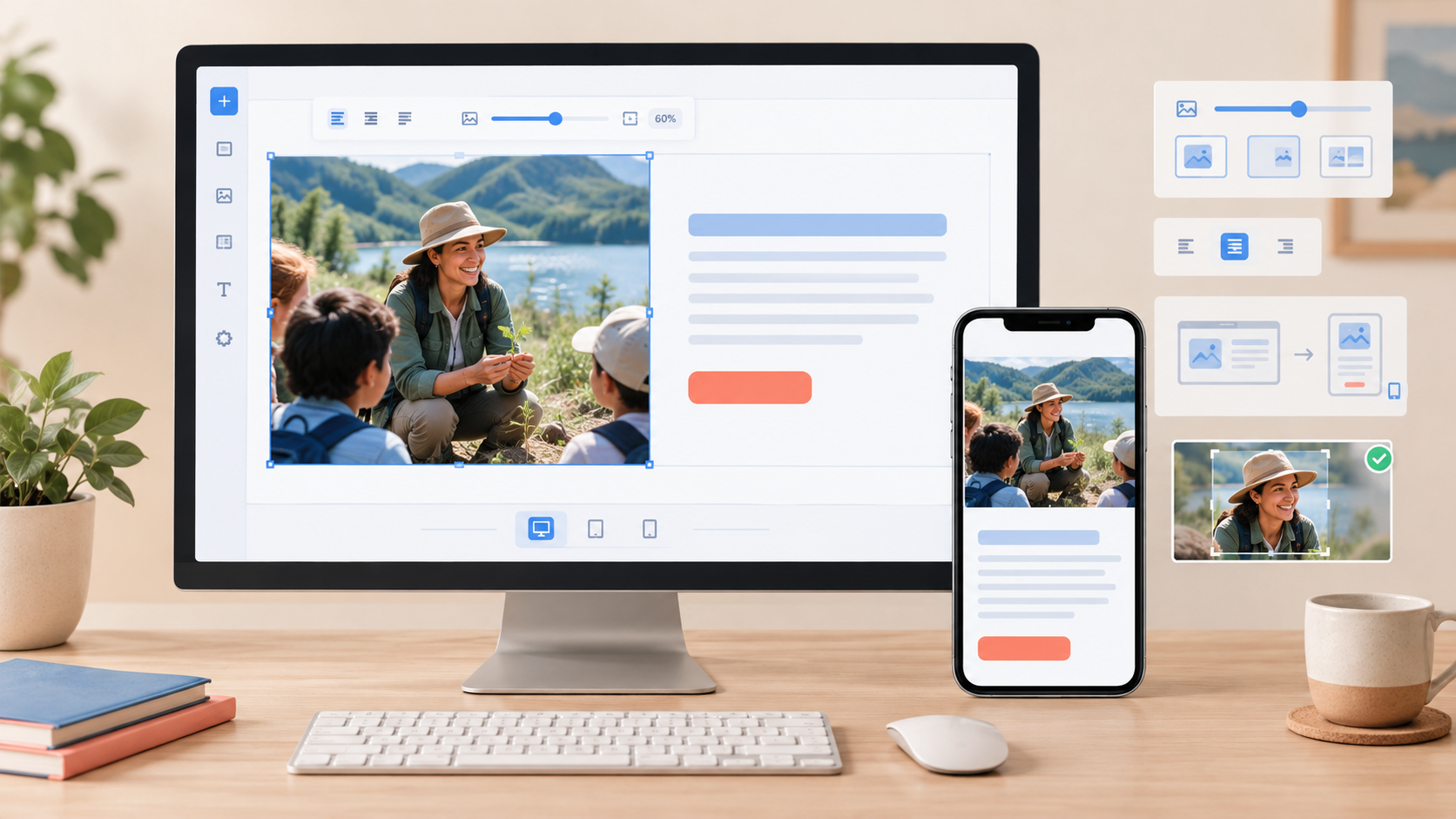
點選編輯器上方的「檢視」或預覽圖示,可以切換桌面、平板與手機寬度,檢查不同畫面下的排版。
不過,編輯器中的裝置預覽主要是模擬內容寬度。正式發布前,建議再使用「在新分頁預覽」,確認實際前台畫面。
預覽時至少檢查以下項目:
- 標題在手機上是否過長或斷行奇怪。
- 圖片有沒有模糊、變形或超出畫面。
- 按鈕、目錄與站內連結是否可以點擊。
- 表格在小螢幕上是否需要左右滑動。
- 文章段落是否太長,閱讀時會不會過於擁擠。
WordPress 目前的檢視功能支援桌面、平板、手機及可調整寬度的編輯畫布,詳細操作可參考 WordPress 官方預覽功能說明。
WordPress 文章如何排程發布?
如果文章已完成,但希望在指定日期自動上線,可以使用內建排程功能,不必安裝外掛。
操作方法如下:
- 打開準備發布的文章。
- 找到右側「摘要」或文章設定中的發布日期。
- 點選目前顯示的「立即」。
- 在日曆中選擇未來日期,並輸入發布時間。
- 確認後,原本的「發布」按鈕會變成「排程」。
- 點選「排程」,再次確認文章設定。
完成後,文章列表會顯示排程狀態,WordPress 將在指定時間公開文章。文章與頁面都能使用這項功能。
排程前務必到「設定」→「一般」檢查網站時區。台灣網站通常應選擇「台北」,如果網站仍使用錯誤的 UTC 時區,文章可能提早或延後發布。
若要取消排程,開啟該文章後將狀態切回草稿即可。完整流程可參考 Learn WordPress 排程文章與頁面教學。
發布日期可以設定成過去嗎?
可以。WordPress 允許把文章日期設為過去,也就是俗稱的「回填日期」或「倒填日期」。
設定後,文章通常會依指定日期出現在彙整頁、月份封存及文章排序中。這項功能適合搬移舊網站內容或補登歷史資料,但不應只為了讓文章看起來更早發布而任意更改日期。
如果文章已被搜尋引擎收錄或分享到社群,更改顯示日期也可能讓讀者誤判資訊的新舊程度。涉及科技消息、價格、法規及產品功能時,應保留正確發布日期,並另外標示更新時間。
WordPress 文章發布前檢查清單
正式按下發布或排程前,可以逐項完成以下檢查:
1. 標題與網址
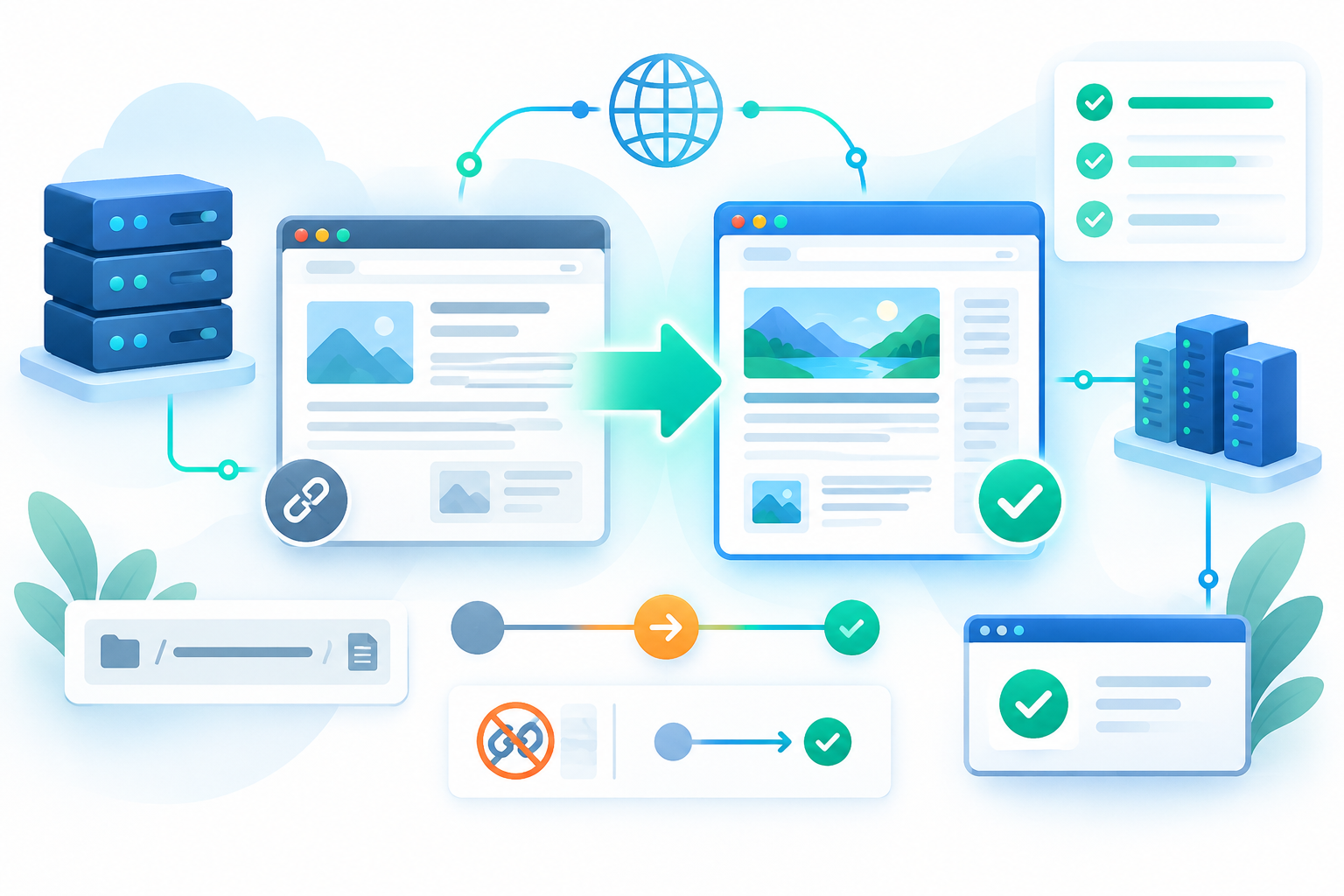
確認標題清楚包含主要主題,網址代稱則盡量簡短、使用小寫英文及連字號。文章公開後,不要在沒有設定轉址的情況下隨意修改網址。
2. 分類與標籤
選擇最符合內容的主要分類,避免每篇文章都建立新的分類。標籤不是越多越好,只保留網站會持續使用的主題詞。
3. 特色圖片與圖片替代文字
設定尺寸一致的特色圖片,並替內容圖片加入有意義的 Alt 文字。Alt 應描述圖片傳達的資訊,不必堆疊關鍵字。
4. 摘要與搜尋描述
文章摘要可能顯示在首頁、分類頁或搜尋結果中。若沒有填寫,WordPress 可能從文章開頭自動擷取內容,但手動撰寫通常能更準確說明文章重點。
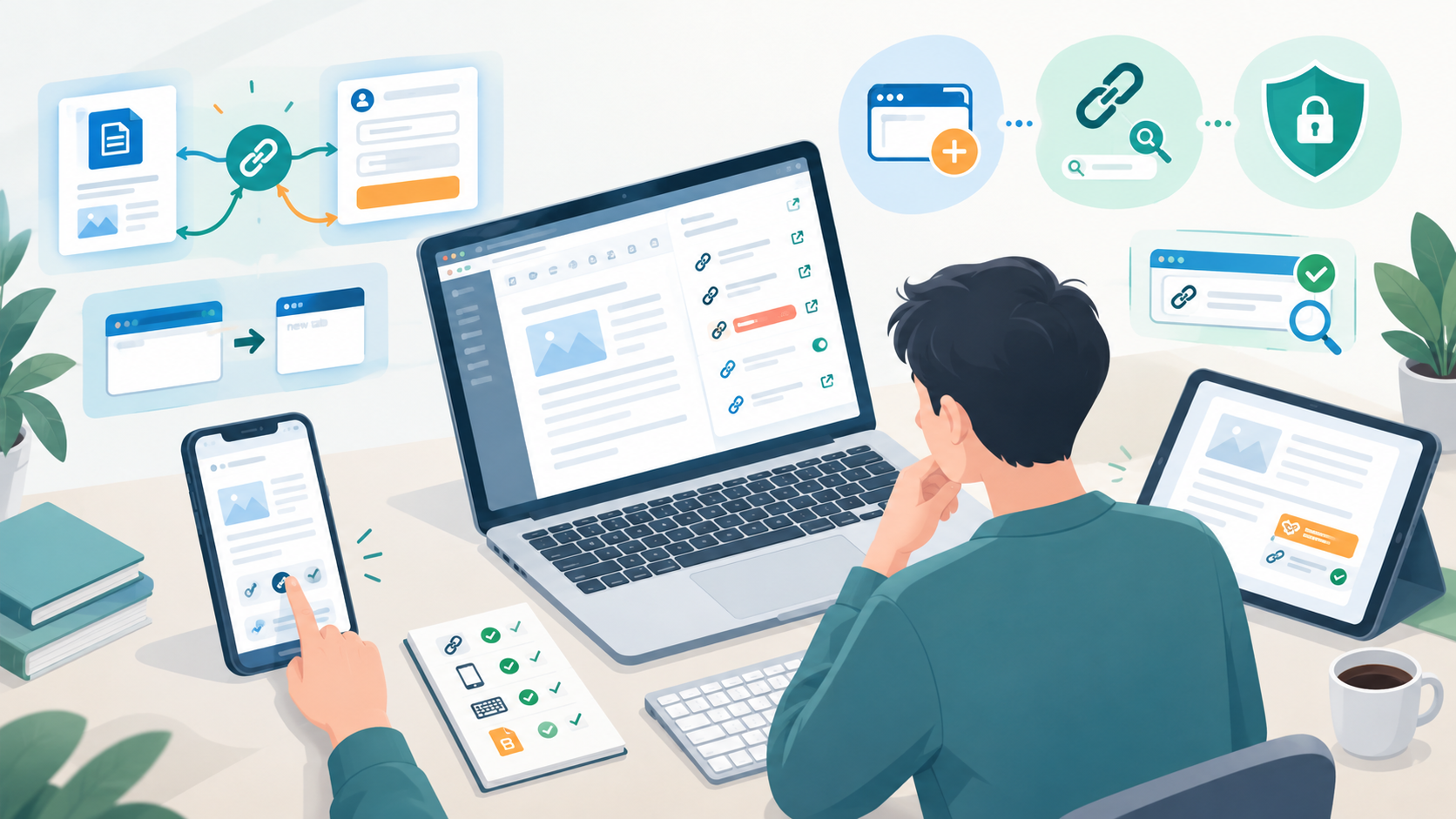
5. 站內與外部連結
逐一點開文章中的連結,確認沒有貼錯網址。站內連結應帶讀者前往真正相關的補充文章,不要為了 SEO 強行加入無關連結。
6. 手機版與錯字
使用手機寬度預覽,檢查標題、圖片、表格和按鈕。最後從頭閱讀一次,特別注意年份、產品名稱、數字及操作路徑。
7. 發布狀態與時間
確認文章是公開、私人、待審還是密碼保護,並再次核對排程日期、上午或下午以及網站時區。
發布後還要做什麼?
文章上線後,立即從前台開啟一次,確認訪客可以正常瀏覽。接著檢查分類頁是否出現文章、特色圖片是否正確,以及網址能否正常分享。
如果網站已提交 XML Sitemap,搜尋引擎可以透過網站地圖發現新網址,但並不代表文章會立刻收錄或取得排名。完成基本檢查後,再把文章分享到 Facebook、Threads 或其他適合的管道即可。
建立固定發布流程的目的,不是讓每篇文章變得完美,而是降低忘記分類、貼錯連結、排錯時間及誤按公開的機率。只要養成「草稿、預覽、檢查、排程」四個步驟,WordPress 內容管理就會穩定許多。
FAQ
WordPress 草稿會被 Google 搜尋到嗎?
一般未公開的草稿不會出現在網站前台,也不會透過正常網站連結及 Sitemap 提供給搜尋引擎。不過,仍不應把密碼或敏感資料當作草稿長期保存。
排程文章時需要保持電腦開機嗎?
不需要。排程資料儲存在網站伺服器上,只要網站與主機正常運作,就不需要保持個人電腦開機。
為什麼文章沒有準時發布?
先檢查網站時區是否正確,再確認文章狀態是不是「已排程」。若顯示錯過排程,可能與網站排程機制、快取或主機環境有關,可請主機商協助檢查。
私人文章和密碼保護文章有什麼差別?
私人文章只供具備權限的網站使用者查看;密碼保護文章可以讓知道密碼的訪客閱讀。密碼保護不適合存放高度敏感資料。
已發布的文章可以改回草稿嗎?
可以,但改回草稿後,原本公開網址將暫時無法供一般訪客閱讀。若文章已有流量或外部連結,應先評估影響。
網站內部連結建議
- 「標題與網址」連結至 WordPress 固定網址怎麼設定?。
- 「分類與標籤」連結至 WordPress 分類與標籤差在哪?。
- 「特色圖片」連結至 WordPress 圖片上傳前怎麼處理?。
- 「多人審稿」連結至 WordPress 使用者角色怎麼選?。
- 「發布後收錄」連結至 WordPress 網站地圖怎麼提交?。