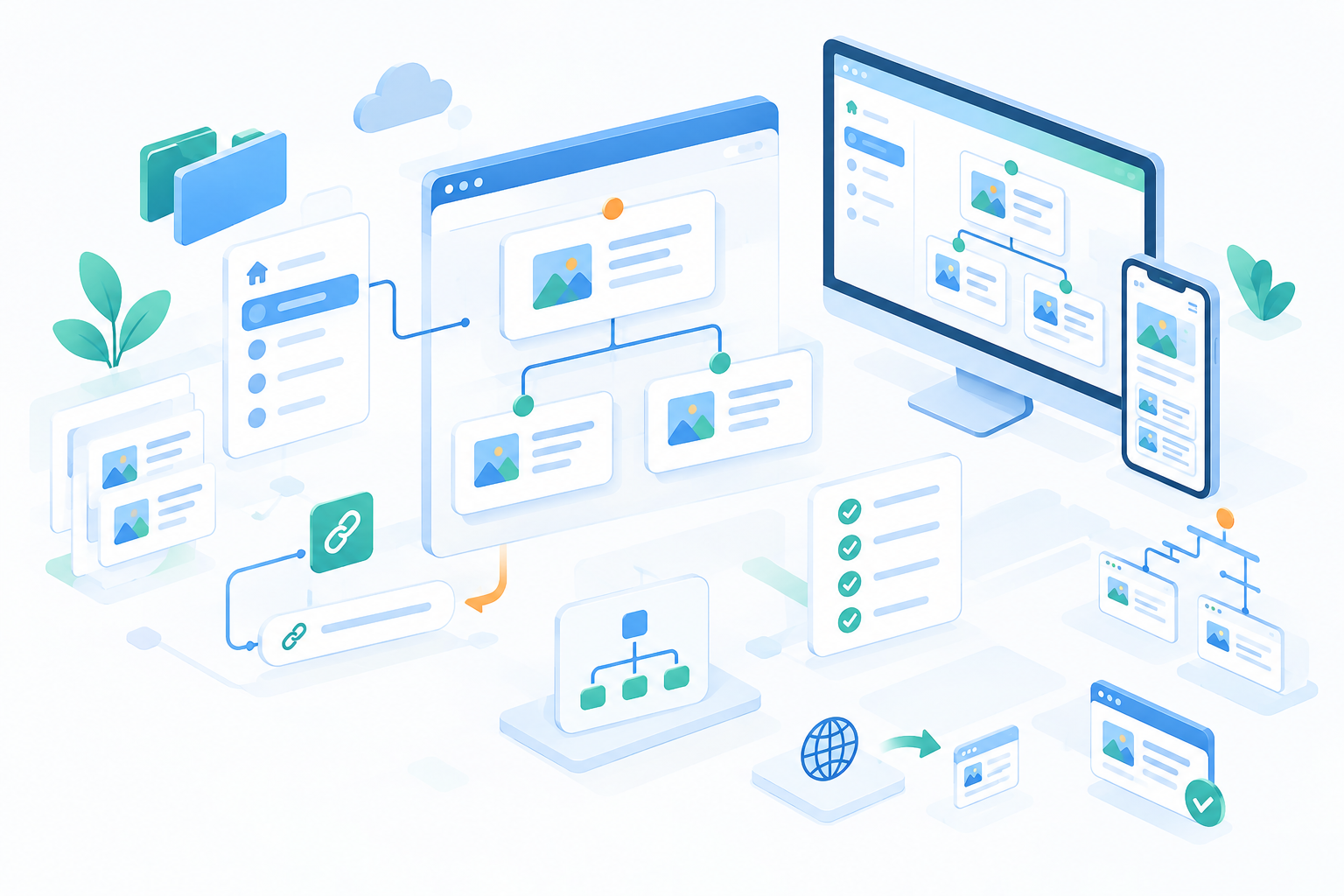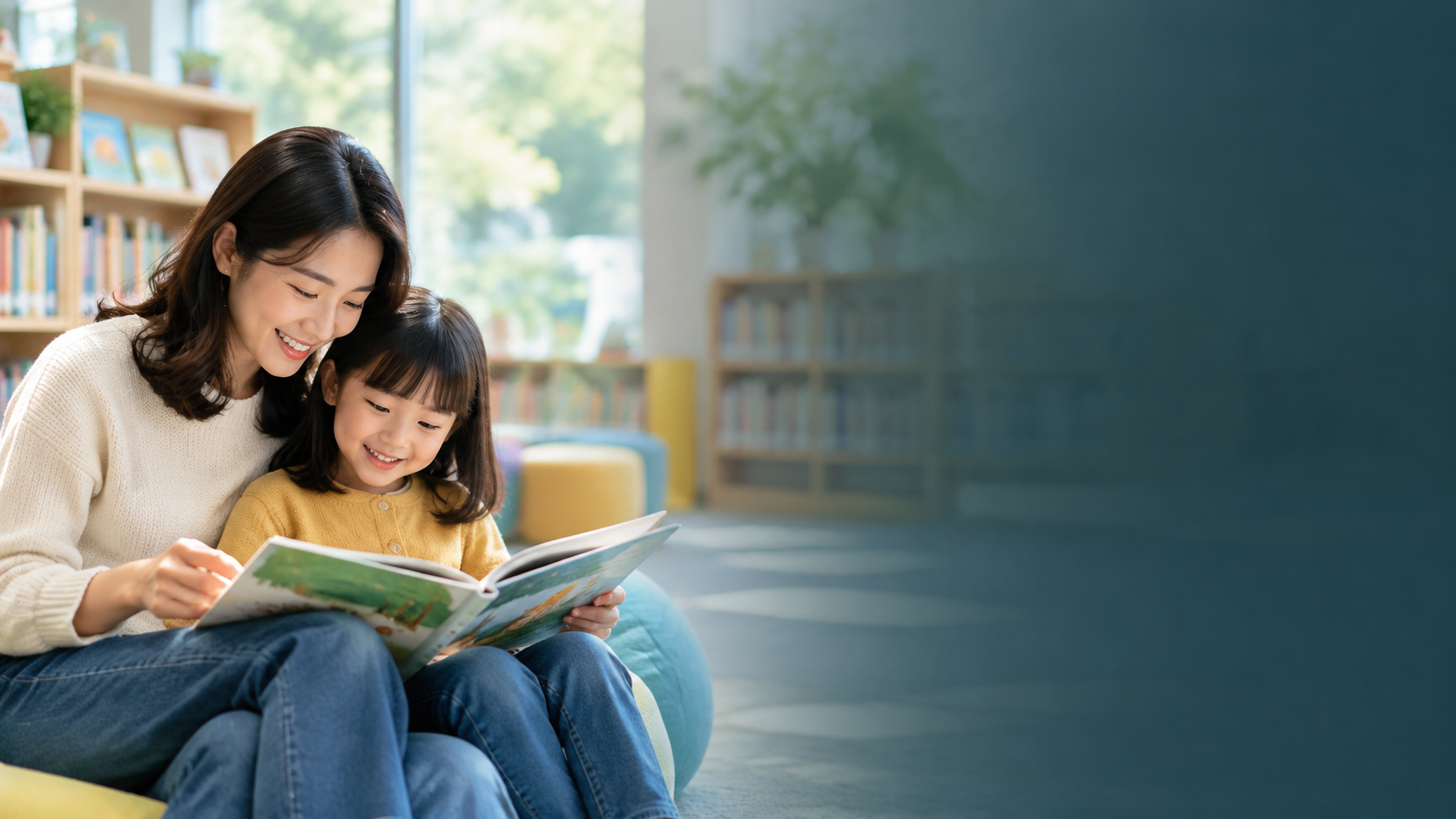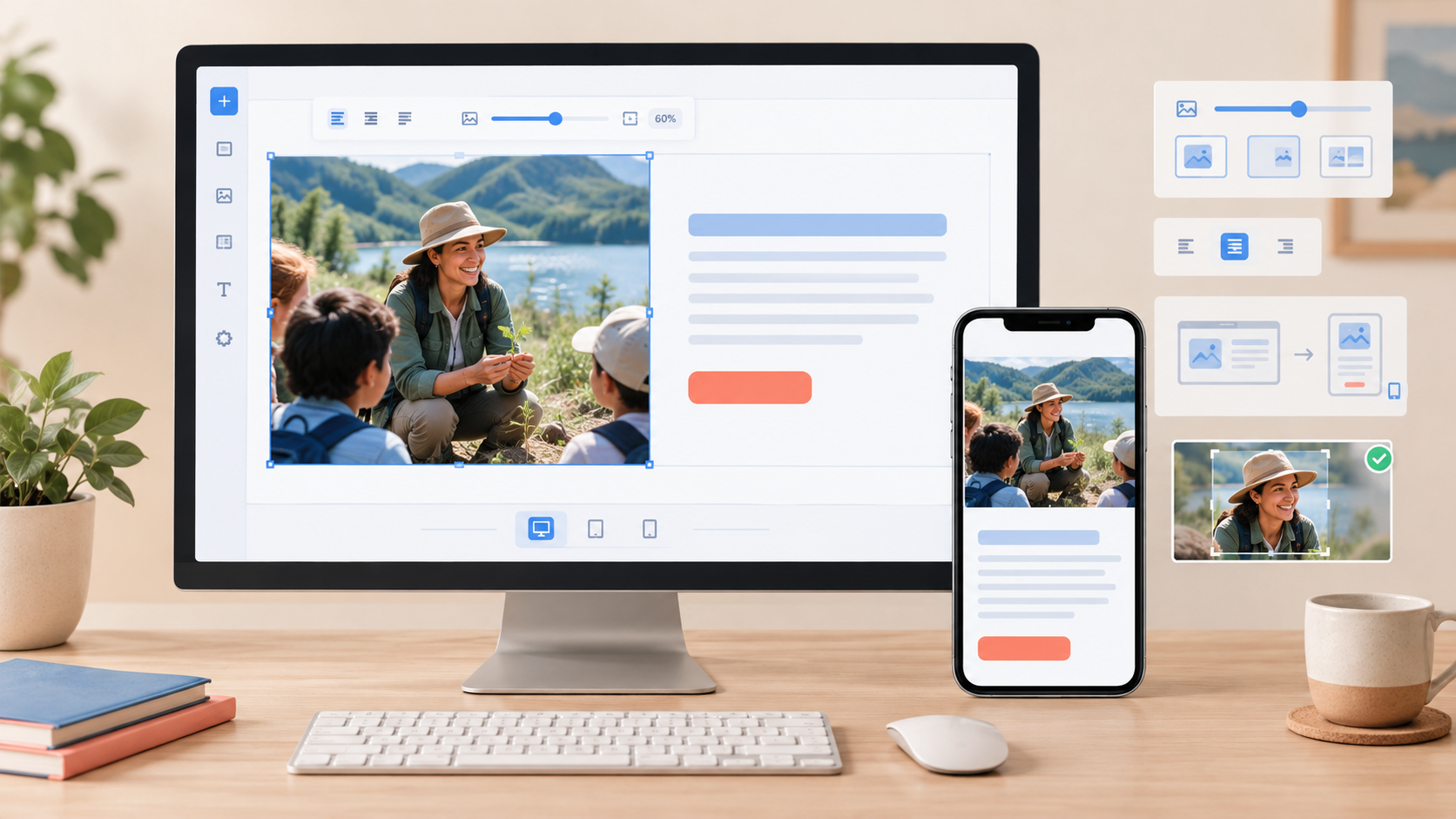

想把課程照片放在左邊、介紹與報名入口放在右邊,不必用連續空格推位置,也不需要先把圖文做成一張圖片。WordPress 的「媒體與文字」(Media & Text)區塊,就是為圖片或影片搭配文字並排而設計。
它與封面區塊不同:封面把文字疊在背景上,媒體與文字則把兩者放在不同區域。這篇以一張照片加一段課程介紹為例,整理建立、比例調整與手機檢查流程。
一、先選對排版方式
不同需求適合不同區塊:
| 想完成的版面 | 可優先考慮 |
|---|---|
| 一張照片搭配一組說明文字 | 媒體與文字 |
| 兩個或三個獨立介紹欄位 | 欄/Columns |
| 文字疊在照片背景上 | 封面/Cover |
不是所有左右排列都要用相同工具。若每欄都有自己的圖片、標題與內容,Columns 比較適合作為多欄結構;單一圖片與一組說明,則可先從媒體與文字開始。媒體與文字官方說明、Columns 官方說明
也不建議用表格、空白段落或大量空格代替版面配置。桌面看似對齊,換成手機寬度或放大文字後,往往就很難維護。
二、建立第一組圖文並排內容
在區塊編輯器中操作:
- 按「+」搜尋「媒體與文字/Media & Text」,或輸入
/media後選取對應區塊。 - 上傳圖片,或從媒體庫選擇已準備好的照片。
- 在文字區加入標題、短段落,必要時再放按鈕。
- 開啟清單檢視,確認標題與按鈕位於這個區塊的內容區內。
- 儲存草稿,再預覽實際前台。
先完成一組就好,不要一開始連續複製很多空白版型。標題應表達這一組內容的主題,例如「親子自然觀察課程」;說明則交代適合對象與活動特色。Learn WordPress 圖文區塊實作
若需要操作入口,可使用「查看課程內容」等清楚文字。按鈕設定不是這個區塊自動完成的,仍要填入正確網址並實際點擊測試。
三、左右位置、比例與對齊分開調整
選取外層「媒體與文字」後,可從工具列切換媒體顯示在左側或右側。若你只選到內層段落,看到的就會是文字工具,而不是整組排版控制。
在右側設定中找 Media width/媒體寬度,調整圖片占整組區塊的比例。例如可以先試圖片約四成、文字約六成,再依照片構圖與文案長度修改;這是起始嘗試,不是固定標準。
另可調整頂端、置中或底端的垂直對齊。短介紹搭配人物照,可以比較置中的效果;較長的課程說明,則可先試頂端對齊,讓閱讀起點清楚。官方圖文配置示範
比例與對齊都無法解決過長文案。若文字遠比圖片高,應先精簡內容,將詳細時程放到後續正文,而不是只把照片放大到失去重點。
寬幅或全寬是否可用,也受佈景與外層版面影響。先確認選對區塊與主題支援,不要為了左右並排就直接修改網站程式。
四、手機要堆疊,也要檢查閱讀順序
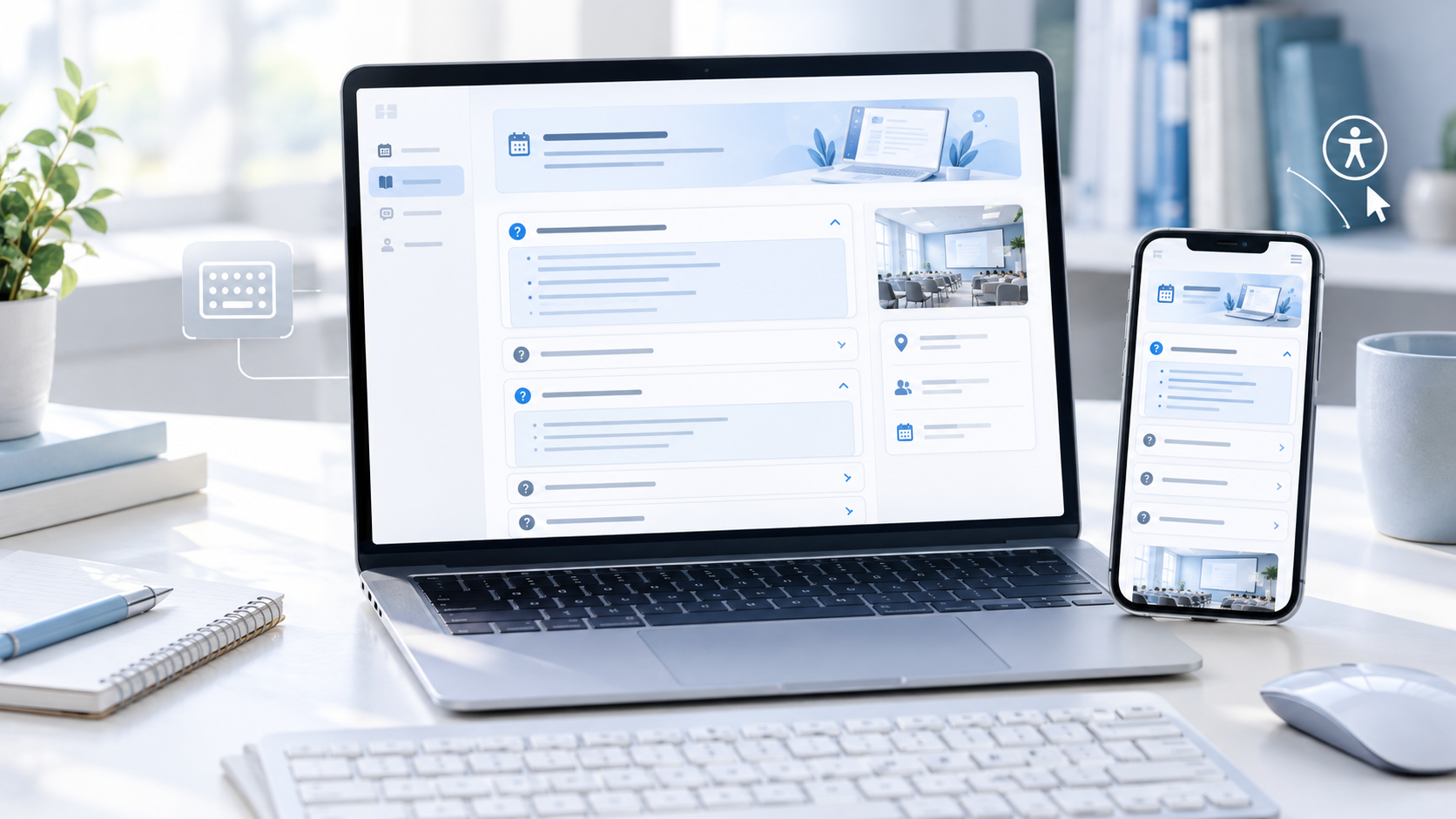
桌面上左右各占一半,到了手機可能都變得很窄。可在外層設定開啟 Stack on mobile/在行動裝置上堆疊,讓窄螢幕改為上下排列。官方手機堆疊設定
不要只因桌面把媒體移到右邊,就推定手機一定先顯示文字。上下順序要以實際版本、佈景與前台結果確認;切換左右之後,也要重新測試。
文案盡量避免「請看左圖」「點右邊按鈕」,改用「查看課程介紹」或直接說出連結名稱,讓操作指示不依賴桌面上的左右位置。W3C 操作指示原則
若圖文之間有先後關係,例如先讀步驟、再看操作結果,還應確認上下排列與輔助科技的閱讀順序都能理解。不要只追求桌面左右交錯漂亮,就讓內容順序變得難懂。W3C 有意義的閱讀順序
五、裁切填滿不是每張圖片都適合
Crop image to fill/裁切圖片以填滿,可以讓圖片填滿媒體區,但可能裁掉部分內容;開啟後可用焦點選擇器調整主要物件的位置。官方裁切與焦點說明
這適合可以接受局部裁切的照片,不代表課表、海報或操作截圖也應這樣處理。若圖片邊緣有日期、欄位名稱或重要細節,先保留完整顯示,再透過文字長度與對齊取得平衡。
本文示範的是圖片,不要把圖片的裁切與焦點操作直接套用到所有影片。若改用影片,也要另外檢查播放、比例與手機操作。
圖片替代文字應依內容或功能撰寫;圖片尺寸與容量則在上傳前先處理。這些工作與左右排版不同,不應靠裁切來取代。
六、用課程介紹檢查整組內容
以課程介紹頁為例,一組可包含「活動照片、課程名稱、一小段特色、詳細內容入口」。下一門課程再建立另一組,讓每張照片與自己的說明保持在同一個區塊中。
如果想讓桌面版左右交錯,可以逐組切換媒體位置,但仍要逐一確認手機順序。不要只檢查第一組,就假設其餘複製內容也完全相同。
更換圖片時,可使用外層工具列的 Replace/取代,再檢查焦點與替代文字。若只是修改段落,不必刪掉整組重新建立;需要搬動整組時,則用清單檢視選取外層。
發布前至少檢查:
- 照片與說明是否配對,沒有放錯課程。
- 手機堆疊後,標題、圖片與入口的順序仍能理解。
- 放大文字後沒有重疊、溢出或難以閱讀的窄欄。
- 重要圖片資訊沒有被裁掉,按鈕網址正確。
- 實際前台與未登入畫面正常,不只依賴編輯器預覽。
圖文並排的目的,是幫助讀者把圖片與說明連在一起,而不是讓所有區域都占滿畫面。先做好一組、確認不同螢幕都能閱讀,再擴充其他內容,會更容易維護。
FAQ
1. WordPress 圖文並排需要安裝外掛嗎?
基本需求不需要。區塊編輯器內建 Media & Text,可以建立一側媒體、一側文字的版面。
2. 為什麼找不到媒體寬度或左右切換?
先用清單檢視選取外層「媒體與文字」,不要只選到內層段落或按鈕。實際介面仍可能受版本與網站設定影響。
3. 桌面把圖片放右邊,手機就會先顯示文字嗎?
不能直接這樣推定。桌面左右位置與手機堆疊順序應分別驗收,尤其網站有自訂樣式時,更要查看實際前台。
4. 操作截圖也應開啟「裁切圖片以填滿」嗎?
不一定。若截圖邊緣有必要資訊,優先保留完整圖片,再調整文字長度、比例與對齊,避免為了填滿而裁掉操作細節。
網站內部連結建議
- 在「從媒體庫選擇照片」處,連至WordPress媒體功能。
- 在「上傳前處理圖片尺寸與容量」處,連至WordPress 圖片上傳前怎麼處理?檔名、尺寸、Alt 與 WebP 優化教學。
- 在「儲存草稿並預覽前台」處,連至WordPress 文章怎麼發布?草稿、預覽、排程與公開狀態完整教學。