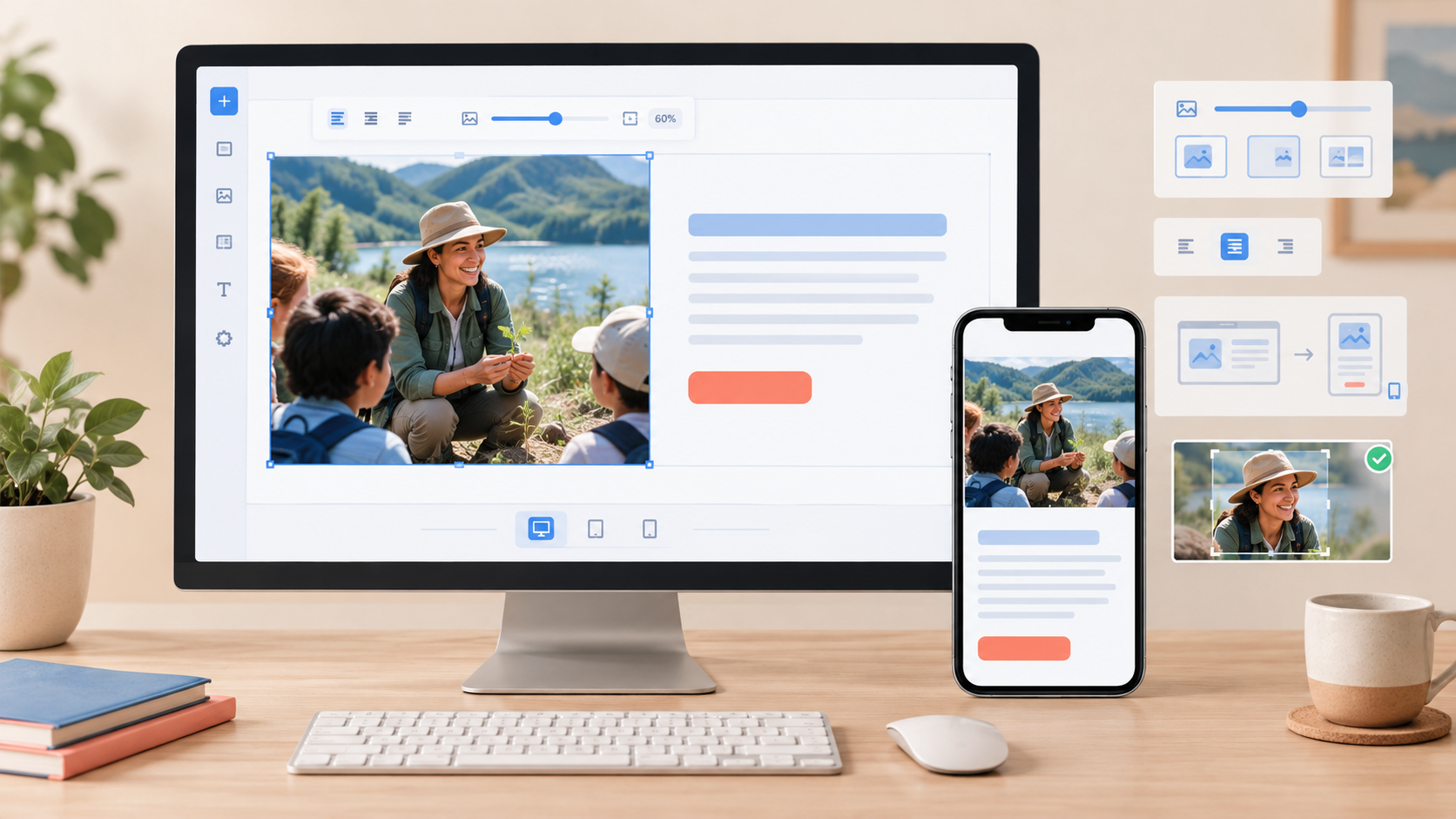

想在 WordPress 首頁或活動文章放一張照片,再疊上標題、說明與報名按鈕,不一定要先做成整張海報。區塊編輯器內建的「封面」(Cover)就能把背景與文字分開管理,日後改日期或換圖片,也比較容易維護。
這篇以靜態照片為例,示範封面區塊的基本操作,並整理遮罩、焦點與手機裁切的檢查方法。重點不是把橫幅做得越大越好,而是讓讀者看得清楚、找得到下一步。
一、封面區塊不等於特色圖片
封面是文章或頁面內容中的版面容器,可以放背景色、圖片或影片,再加入文字等內層區塊。特色圖片則是另外指定給文章的圖片,如何出現在文章列表或單篇頁面,取決於佈景與相關設定。
因此,在正文插入一個封面,不代表已替文章設定特色圖片。封面雖然可以選擇「使用特色圖片」作為背景,但這是引用關係,不是兩個功能完全相同。WordPress 封面與特色圖片說明
如果只是展示一張操作截圖,通常使用圖片區塊就夠了;需要文字疊在照片上方,才考慮封面。不要為了每張照片都能放字,就把整篇文章塞滿大型橫幅。
二、建立一個基本封面
以區塊編輯器操作:
- 在要插入的位置按「+」,搜尋「封面/Cover」,或輸入
/cover選取區塊。 - 選擇上傳照片或從媒體庫加入圖片。
- 在封面內輸入短標題,依需要加入段落或按鈕。
- 開啟清單檢視,選取外層「封面」,再調整整個區塊的背景、位置與尺寸。
- 儲存草稿,預覽實際前台。
標題請使用適當的標題區塊與層級,不要只把段落文字放大。如果文章原本已有主標題,封面內的文字應配合內容結構安排,不必再放一個相同的主標題。Learn WordPress 封面實作
若提供報名入口,按鈕文字可寫「查看報名辦法」或「前往報名表」,讓讀者知道目的地;不要只有一個沒有上下文的「按這裡」。
三、遮罩是在幫助閱讀,不是固定套用百分比
照片明暗與顏色變化大,直接疊白字不一定清楚。選取外層封面後,可在色彩設定中找覆疊色與不透明度;不同版本的中文名稱可能不同。
不透明度越高,覆疊色越明顯,並不是把內層文字一起變透明。可以先用深色覆疊搭配淺色文字,再依實際畫面調整。
若找不到控制,先確認不是選到內層標題或按鈕,再檢查佈景提供的色彩選項;不要一開始就判定需要另外裝外掛。官方遮罩與不透明度說明
也沒有「遮罩設成 50% 就一定合格」的通則。WCAG 對一般文字的最低對比要求通常是 4.5:1;符合大型文字定義時可為 3:1。照片背景不均勻,還要檢查文字實際壓到的位置,不能只看一組設定數字。W3C 文字對比說明
四、手機裁切不正常,先調焦點與高度
封面需要填滿指定區域時,照片可能被裁切。桌面橫幅正常,不代表手機直向也會保留同樣範圍。
可先關閉「固定背景/Fixed background」,再使用「焦點選擇器/Focal point picker」,把焦點移到人物或主要物件。焦點能調整顯示重心,但不能保證整張照片都完整出現。
接著調整最小高度與內距。最小高度只是下限,內容仍可能把區塊撐高;它不是鎖定所有裝置都顯示同一尺寸。官方焦點與尺寸設定
如果照片兩端都有重要人物,怎麼調都被切掉,就改用構圖更合適的照片,或改成圖片與文字分開排列。焦點不是修復所有構圖問題的工具。
「固定背景」用來產生背景與內容不同步捲動的效果,不是改善手機裁切的開關,也不要假設所有手機都會呈現相同視差。
五、重要資訊請保留成真正的文字
活動名稱、日期、地點與報名方式,建議輸入文字區塊,不要只烙在背景圖片裡。這樣較方便修改,也能減少手機裁切時把資訊切掉的風險。
如果底圖只是裝飾,必要資訊已由文字提供,裝飾圖片適合使用空替代文字,避免多餘朗讀;若圖片本身承載必要資訊,則應提供相應文字說明。W3C 裝飾圖片原則
封面在不同版本與背景模式下的輸出可能不同,不能只看媒體庫已填 Alt,就認定實際頁面一定正確。重要網站應檢查前台與輔助科技的閱讀結果。
圖片也先做好合適的尺寸與容量處理,不要直接把相機原檔當成背景。日常公告可先從一張靜態照片開始,不必為了有動態效果就加上影片。
六、用一個活動橫幅做驗收
以「親子閱讀活動」為例,可先放一張留有文字空間的照片,加入活動名稱、一句簡介及報名入口;完整時程、參加條件與注意事項放在下面的正文。
把最重要的訊息留在橫幅,不代表所有資訊都必須擠進去。如果手機上標題已經分成很多行,就先縮短文案、調整位置,或換背景,不要只把字越縮越小。
若工具列提供寬幅或全寬,可以預覽比較,但實際寬度仍受佈景與外層版面影響;找不到選項時,先檢查容器與主題支援,不要直接修改程式。
發布前至少確認:
- 桌面與手機直向、橫向的主體都沒有嚴重被切掉。
- 放大文字後,標題與按鈕沒有重疊或超出區域。
- 文字與實際背景的對比足夠,按鈕也看得清楚。
- 報名連結正確,活動必要資訊在正文中可以找到。
- 前台載入與閱讀正常,不只依賴編輯器的小圖預覽。
封面做得好,不一定是特效最多,而是圖片、文字與下一步操作各有分工。先完成一個簡單、清楚的版本,再逐項增加設計,會比一次開滿所有效果更容易驗收。
FAQ
1. 使用封面區塊需要安裝外掛嗎?
不需要。Cover 是區塊編輯器的內建區塊;實際可用的樣式與控制,仍可能受版本、佈景及網站設定影響。
2. 插入封面後,文章會自動有特色圖片嗎?
不會因為插入一般封面就自動完成特色圖片設定。兩者應分別確認;封面可以選擇引用文章已設定的特色圖片。
3. 為什麼找不到遮罩或不透明度設定?
先用清單檢視選取外層 Cover,再查看色彩設定。若仍沒有,可能與佈景提供的色票、漸層或編輯限制有關,請網站維護人員協助確認。
4. 手機上人物被切掉,只調焦點就能解決嗎?
不一定。焦點只能調整可見重心,還要一起檢查區塊比例、最小高度、內距與照片構圖;必要時改用一般圖片搭配獨立文字。
網站內部連結建議
- 在「先處理圖片尺寸與容量」處,連至WordPress 圖片上傳前怎麼處理?檔名、尺寸、Alt 與 WebP 優化教學。
- 在「確認前台載入正常」處,連至WordPress 網站速度怎麼測?PageSpeed Insights 分數、LCP、INP、CLS 完整教學。
- 在「儲存草稿並預覽」處,連至WordPress 文章怎麼發布?草稿、預覽、排程與公開狀態完整教學。