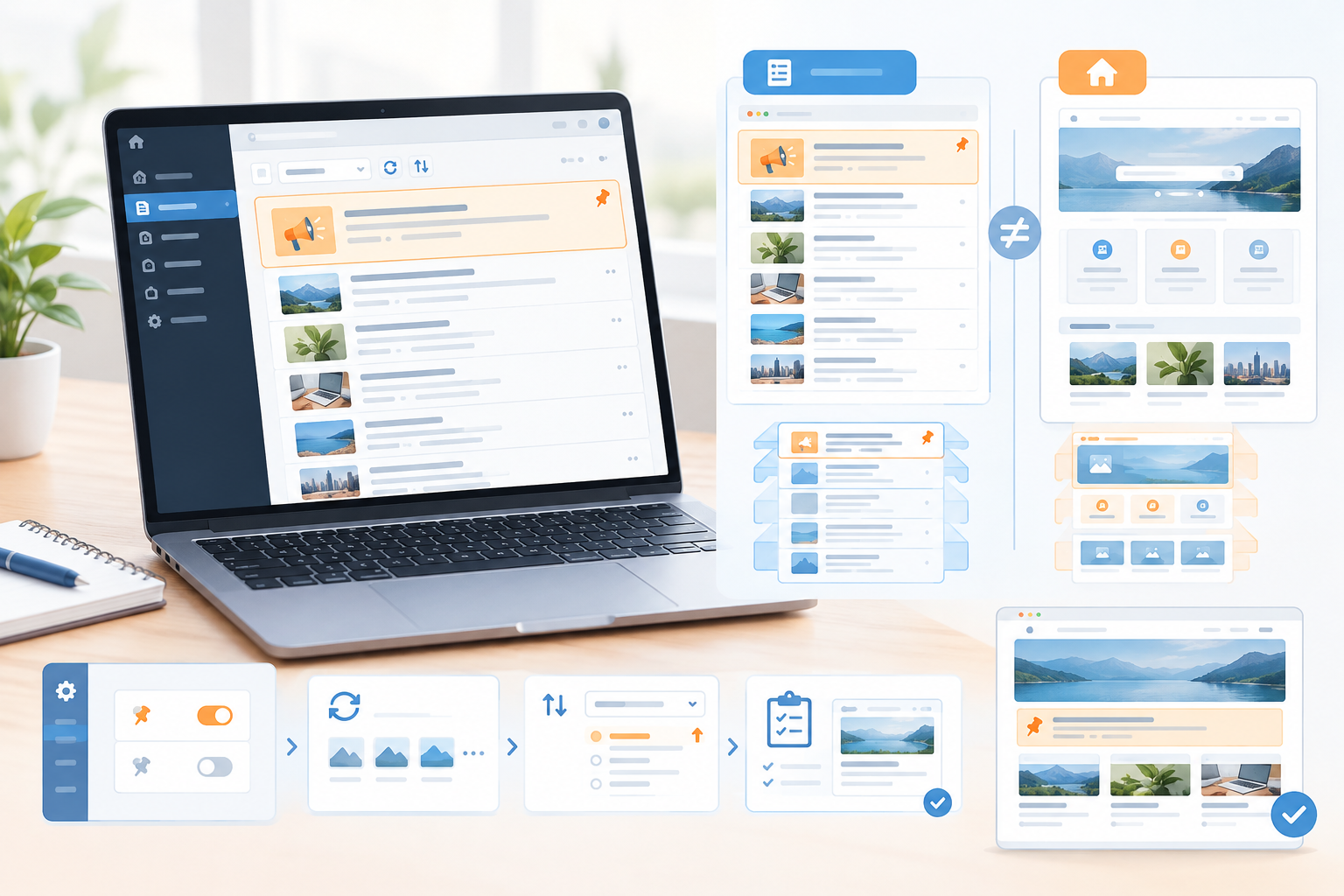

新學期公告、報名辦法或網站入門指南,常需要比一般新文章更容易被看見。WordPress 內建「置頂文章」(Sticky Posts),可以在支援的文章列表中優先呈現指定內容,不必為此重新發布舊文。
不過,置頂並不是「把任何文章放到所有頁面最上方」。如果網站使用靜態首頁、自訂文章區塊或頁面編輯器,只勾選 Sticky,畫面可能不會跟著改變。先認清文章屬性與顯示區域的差別,才能找到正確設定。
一、置頂文章適合用在哪裡?
置頂適合少量、需要持續提醒的文章,例如招生公告、活動報名或新讀者必讀指南。WordPress 原生功能針對一般「文章」,並不是所有頁面或自訂內容類型都有同一選項。WordPress 置頂文章說明
它也不同於固定頁首。固定頁首是捲動時仍留在畫面上的導覽列;文章置頂則是列表中的排序處理,不會讓整篇文章隨捲動一直黏在畫面上。
建議先決定希望讀者在哪裡看見公告:是部落格文章列表、網站首頁,還是某個分類頁。這三個位置可能使用不同的顯示規則。
二、如何設定與取消置頂?
使用區塊編輯器時,可以依序操作:
- 從「文章 → 全部文章」找到要置頂的文章,進入編輯。
- 開啟右側設定,選擇「文章」分頁,不是單一區塊的設定。
- 在「狀態」或相關的狀態與可見度選項中,找到 Sticky/置頂文章。
- 勾選後儲存或更新;新文章還要確認已正式發布。
- 開啟實際文章列表的第一頁,檢查結果。
介面位置與譯名可能隨版本不同。傳統編輯器通常從「發布」區域編輯「可見度」,再勾選置頂。文章設定側欄說明、傳統編輯器操作
若只是調整既有文章,也可在「全部文章」找到該篇的「快速編輯」,使用置頂核取方塊並更新。取消時,把同一選項取消勾選後儲存即可,不必刪文或重新發布。文章列表與快速編輯說明
找不到選項時,先確認正在編輯的是文章,並請管理員檢查帳號權限與網站自訂介面,不要直接安裝多個排序外掛。
三、為什麼勾選後,首頁沒有變?
先到「設定 → 閱讀」查看首頁顯示方式。若首頁顯示最新文章,一般置頂行為會作用於相應文章列表;若指定的是靜態頁面,首頁可能由圖片、文字卡片或另一組文章查詢組成。WordPress 首頁顯示方式
靜態首頁不會單靠文章的置頂標記,自動多出一個公告區。你需要檢查實際負責顯示文章的區塊、範本或頁面編輯器設定,而不是反覆取消、重勾 Sticky。
分類與搜尋結果也不等於部落格文章列表首頁,不要假設同一篇文章會在這些位置全部優先顯示。佈景主題或外掛若自訂查詢,還可能有自己的精選文章規則。佈景主題的置頂處理說明
如果管理需求其實是「首頁固定顯示一段重要通知」,直接在首頁安排清楚的公告區與文章連結,可能比強求所有列表一起置頂更合適。
四、Query Loop 的四個選項別看錯
若網站使用「查詢迴圈」(Query Loop)產生文章列表,先透過清單檢視選到整個 Query Loop,而不是裡面的標題或圖片。
自訂查詢可以看到 Sticky posts 等設定;較舊版本或不同工具提供的選項可能不同:
| 選項 | 主要作用 |
|---|---|
| Include | 納入置頂文章;前置效果仍受查詢情境影響 |
| Exclude | 從這個列表排除置頂文章 |
| Ignore | 不給置頂優先權,符合條件時仍可一般排序顯示 |
| Only | 只列出符合查詢條件的置頂文章 |
最容易誤會的是 Ignore:它不是把置頂文章隱藏,而是忽略「優先置頂」這件事。若目的是完全不在該列表顯示置頂文,應確認是否需要 Exclude。Query Loop 操作文件、核心對 Ignore 與 Exclude 的處理
不要為了找選項,就把分類或搜尋範本原本的 Default 查詢直接改成 Custom;原有的頁面條件可能因此改變。先記錄設定,最好在測試環境確認再套用。
若希望上方是公告、下方是一般新文章,也可規劃兩個文章列表:上方只列置頂,下方排除置頂。仍要測試分類篩選、空清單與分頁,避免內容重複或整區空白。
五、活動結束後,置頂要怎麼管理?
內建置頂設定不是到期管理工具。單純勾選 Sticky,不代表報名截止當天會自動取消;如有額外外掛提供到期功能,則須另外設定與驗證。WordPress 置頂狀態的核心處理
建議在活動工作表記下置頂文章、負責人及預定取消日期。活動結束後,取消置頂,並視需要在正文補上「已截止」或後續辦理方式,讓從舊連結進來的讀者也能理解現況。
置頂本身不需要把原發布日期改成今天。若內容確實更新,可在文內清楚說明更新事項,不要用更改日期代替內容維護。
同時置頂太多篇,會讓讀者滑過很長一段舊內容才看見新文章。一般網站可以先保留一至三篇真正重要的內容;這是編輯建議,不是 WordPress 的數量上限。
六、最後用訪客角度驗收
完成後,至少檢查:
- 未登入時,文章是否公開且可以閱讀。
- 實際文章列表第一頁是否符合預期,不只看後台排序。
- 手機上是否仍容易找到最新文章與重要公告。
- 分類頁、搜尋結果與第二頁有沒有異常或重複內容。
- 取消置頂後,文章是否回到該列表的一般排序。
若前台仍顯示舊畫面,再確認網站、主機或 CDN 快取;無痕模式不能排除所有伺服器快取。如果後台文章列表已標示「置頂」,前台卻沒有預期效果,應回頭查顯示規則,而不是一直新增同功能外掛。
把「哪篇文章重要」與「哪個區域要顯示它」分開管理,才能讓置頂真正幫助讀者,而不是只多一個勾選狀態。
FAQ
1. WordPress 文章置頂需要安裝外掛嗎?
基本置頂是內建功能,不需要外掛。但自訂首頁或頁面編輯器是否採用這個標記,仍要查看它的顯示設定。
2. 頁面也能使用相同的置頂選項嗎?
WordPress 原生 Sticky 針對一般文章。頁面若要成為重要入口,可透過首頁版面、導覽選單或指定連結安排,不必強求使用文章置頂功能。
3. 置頂後,新文章就不會出現嗎?
一般文章列表仍可顯示新文章;但若 Query Loop 設為 Only,就只會列出置頂文章。這時需要另外安排一般新文章列表。
4. 取消置頂會刪除文章嗎?
不會。取消的是置頂狀態,文章仍然存在;它會依實際列表的排序與篩選條件顯示。
網站內部連結建議
- 在「文章列表與靜態首頁不同」處,連至WordPress 文章與頁面差在哪?用途、分類與網站首頁設定完整教學。
- 在「確認新文章已正式發布」處,連至WordPress 文章怎麼發布?草稿、預覽、排程與公開狀態完整教學。
- 在「請管理員檢查帳號權限」處,連至WordPress 使用者角色怎麼選?管理員、編輯、作者與投稿者權限完整比較。