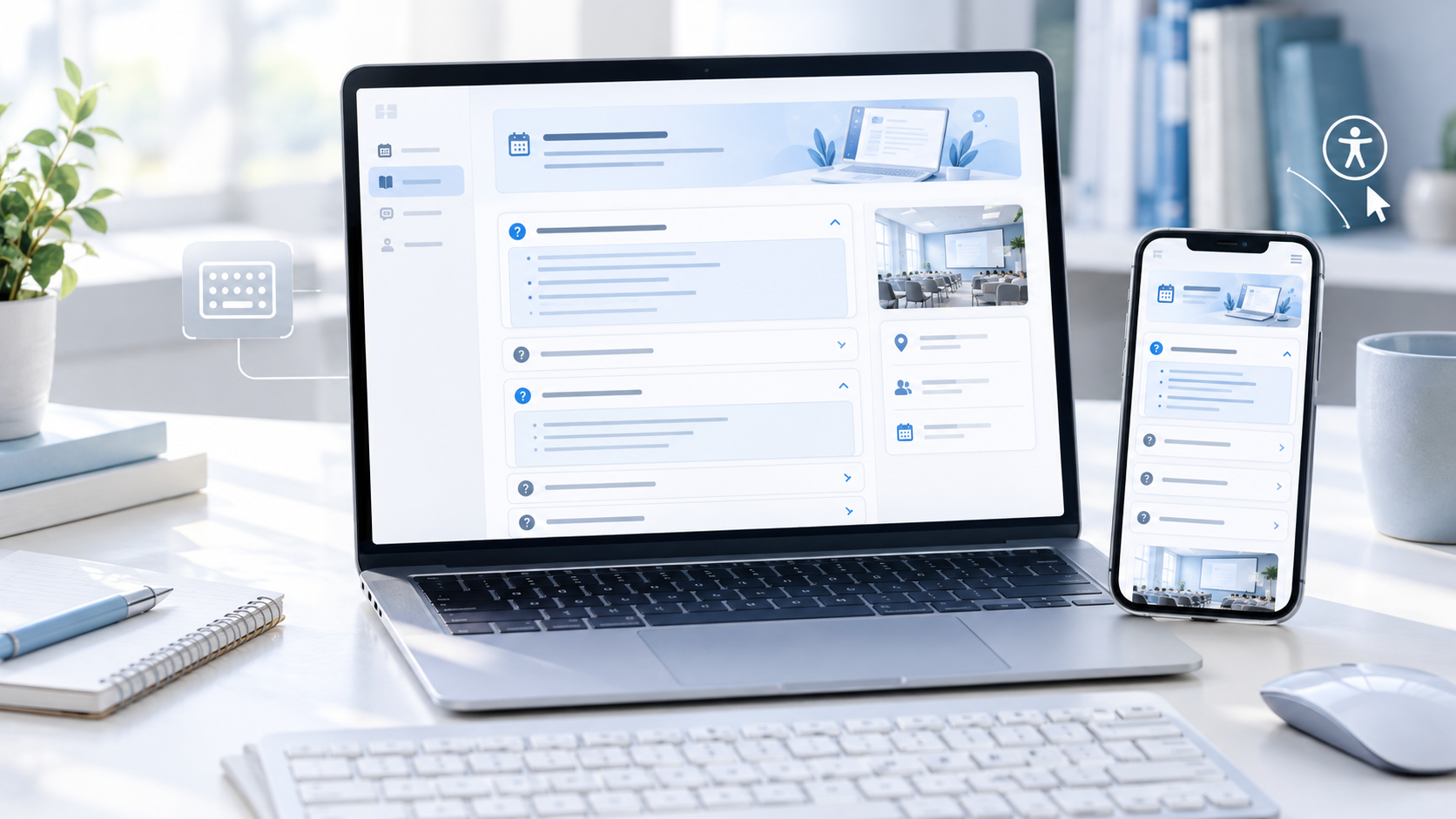

研習公告、課程說明或報名頁寫得越完整,讀者需要捲動的距離也可能越長。若部分內容只適合有需要的人閱讀,可以使用 WordPress 的 Details 區塊,讓讀者點開問題後再看答案。
這種摺疊排版適合常見問答、設備清單與補充說明,但不是把所有文字藏起來的工具。本篇示範免外掛做法,並說明預設展開、同組收合、手機操作與搜尋呈現的注意事項。
一、先決定哪些內容適合收合
先把資訊分成「每個人都應該看到」與「需要時再閱讀」兩類。活動日期、地點、報名截止與主要限制,建議直接放在頁面正文;交通細節、設備說明與常見問題,才考慮收合。
例如研習頁可以使用「需要攜帶哪些設備?」「臨時無法出席怎麼辦?」「完成後如何取得講義?」作為三個收合標籤,答案則填入主辦單位已確認的實際規定。
每個區塊盡量只處理一個問題,避免用「其他資訊」包住一大段不同主題。讀者應該從標籤就能判斷是否需要打開,不必逐項猜測。
二、加入 Details 區塊,填入標籤與答案
開啟文章或頁面,在要放問答的位置按「+」,搜尋 Details;也可以在空白段落輸入 /details,再選取該區塊。
區塊上方的 Summary 是訪客會看到、可以點擊的收合標籤。將提示文字改成具體問題,再在下方內層區域加入答案段落,也可以依需求加入清單、圖片或連結。WordPress Details 區塊說明
這裡的 Summary 不是文章設定側欄中的「文章摘要」。前者控制這個摺疊區塊的標籤,後者可能用於首頁或文章清單,兩者不要混淆。
儲存草稿後開啟頁面預覽,確認點擊標籤能展開答案。若答案一直出現在區塊外,先檢查它是否真的放在 Details 內層,而不是插入到下一個獨立段落。
三、用清單檢視複製整組,避免漏掉答案
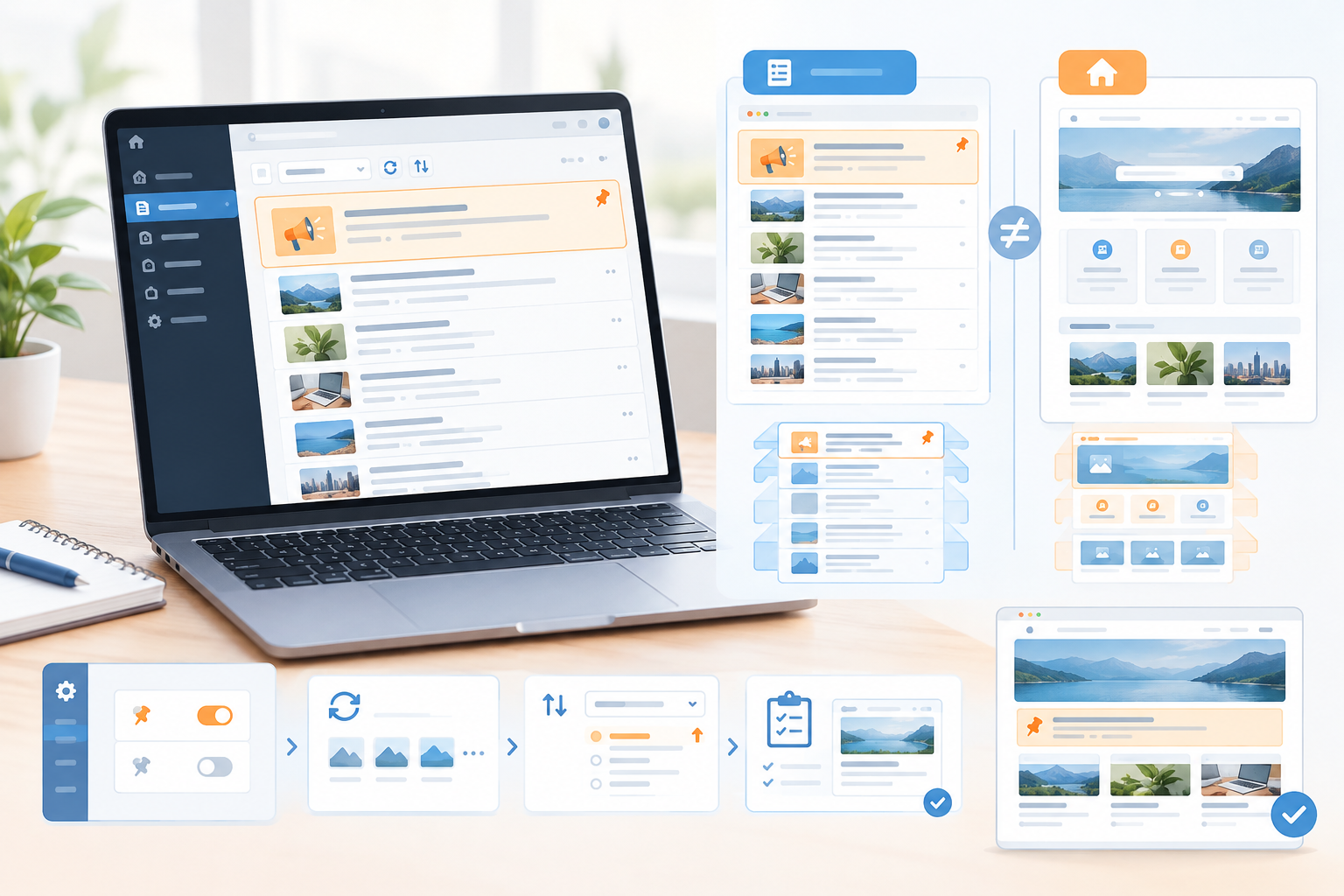
完成第一題後,可以開啟編輯器左上方的「清單檢視」,確認 Details 與其內層段落的階層關係。
需要新增相似問答時,選取整個 Details,再使用選項選單中的「再製/複製」(Duplicate)。不要只複製答案段落,否則新內容不會自動帶有收合標籤。WordPress 清單檢視操作
複製後立刻改掉問題與答案,並調整順序:先放讀者最常問、最影響行動的問題,再放補充資訊。刪除整個外層區塊前,也要先確認內部沒有仍需保留的連結或圖片。
若要在多個活動頁使用同樣版型,可以另存為版面配置。不過,各活動的期限、窗口與答案仍需逐項確認,不要把上一梯次的規定直接沿用。
四、設定預設展開與同組收合
選取 Details 外層,打開「區塊」設定側欄。啟用「預設開啟」(Open by default),可讓讀者進入頁面時就看到該區內容,之後仍能自行收合。WordPress 預設開啟設定
這個設定適合希望先呈現的補充提醒,但真正重要的報名條件,仍建議直接放在區塊外,不要只依賴展開狀態。
若介面有「進階 → 名稱屬性」(Name attribute),可替相關 Details 填入相同名稱,例如 workshop-faq。在支援此行為的瀏覽器中,同組只會保留一項開啟;打開另一題時,原本那題會收合。舊版瀏覽器可能仍讓多題同時展開,請以前台實測為準。MDN 分組行為說明
想讓讀者同時比較多個答案,就把名稱欄位留空。不同問答區若不應互相影響,則使用不同名稱;不要把整頁所有摺疊區都隨意填成同一組。同組也不宜同時設定多題預設開啟,以免實際呈現與預期不同。
新版 WordPress 另有 Accordion 區塊,適合整組管理收合項目。它與 Details 是不同區塊,不必為了幾題簡單問答就改用另一套結構。WordPress Accordion 區塊說明
五、調整外觀,但保留清楚的操作提示
可以依佈景主題提供的設定調整文字、背景、邊框與間距。問題文字要容易閱讀,展開後的答案也要與下一題保有適當距離。
不要只為了畫面簡潔,就把收合箭頭或鍵盤焦點提示移除。讀者需要知道哪裡能操作,以及目前選到哪個問題;也建議把下載連結放在答案內,不要讓同一段問題文字同時負責展開與跳轉。
請避免在答案裡層層嵌套多個摺疊區。若內容已長到需要再次分類,改成清楚的小標題、清單或獨立頁面,通常更容易維護。
六、發布前,用手機與鍵盤測試
先在前台預覽檢查,再於正式發布後複查。建議至少完成以下測試:
- 手機點擊完整問題文字時,能否順利展開與收合。
- 長問題換行後,箭頭與文字是否仍清楚。
- 使用 Tab 移到收合標籤,再按空白鍵,能否操作。
- 展開後,答案內的連結與下載入口是否可用。
- 設定同組名稱後,不同問答區是否意外互相收合。
原生 Details 支援聚焦後使用空白鍵切換狀態,但仍應測試網站的實際呈現。MDN 鍵盤操作說明
編輯器畫面不等於訪客畫面。瀏覽器、佈景主題與自訂樣式都可能影響操作,尤其要確認鍵盤焦點可見,而不是只有滑鼠才能找到入口。
七、收合不是保密,也不是搜尋結果保證
Details 主要改變內容的顯示狀態;答案仍包含在網頁結構中。不要把學生個資、成績或內部文件貼進收合區,就以為未展開時外人無法取得。WordPress Details 輸出結構
此外,單純使用摺疊問答排版,不代表網站已輸出 FAQ 結構化資料。Google 官方更新紀錄也指出,FAQ 複合式搜尋結果已自 2026 年 5 月 7 日起停止顯示,不能把「設定後會在搜尋結果出現問答」當作教學承諾。Google 官方更新紀錄
是否收合,應以讀者能否迅速找到答案為準。保留關鍵資訊、把補充內容分清楚,再做好前台測試,才能讓頁面真正變得好讀,而不只是看起來比較短。
FAQ
1. 找不到 Details 區塊,需要安裝外掛嗎?
先確認使用的是區塊編輯器,再請管理者檢查 WordPress 版本與可用區塊是否受到限制,不必立刻安裝外掛。
2. 為什麼打開第二題,第一題就自動關閉?
請檢查兩個 Details 是否填入相同的 Name attribute。若希望各題獨立開啟,將相關名稱欄位留空。
3. 啟用「預設開啟」後,讀者還能收合嗎?
可以。這個設定決定進入頁面時的初始狀態,不是把答案固定成無法收合。
4. 可以把圖片或 PDF 下載連結放在答案裡嗎?
可以將相關內容放在 Details 內層,並測試手機與下載操作。但收合只是排版,不會自動限制媒體檔案的存取權限。