
在 WordPress 完成安裝之後,系統就會主動地幫你設定一個預設的佈景主題,而且不同版本也都有各自代表的預設佈景主題,但是我們都可以隨時透過幾個簡單的選項就更換成另外一個。剛開始就先來看看預設的WordPress 網站中如何安裝以及調整佈景主題。
佈景主題簡介
首先來看看,如何在我們的新建網站中安裝一個新的佈景主題。不同的安裝方式會有不同的預設佈景尤其是有一些自動化的安裝程式,或是主機商的WordPress 託管專案,有可能會有一些促銷或他們推薦的佈景主題不過在大部份的情況下,預設的佈景主題還是會以每一個重大版本的 WordPress 預載的佈景主題為主。
安裝的WordPress 7.1版為例,預先載入的佈景主題如圖所示。
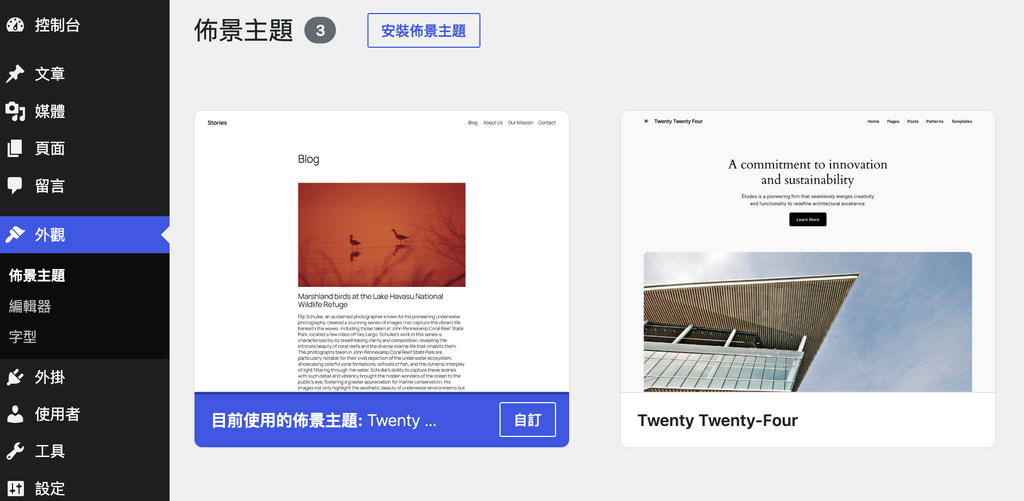
在這裡面所有看到的佈景主題只有最左邊的那一個是啟用的,一次只能啟用一個佈景主題,而其他的就是已經被放在 /wp-content/themes 目錄之下的子目錄,每一個子目錄都被當做是一個佈景主題。
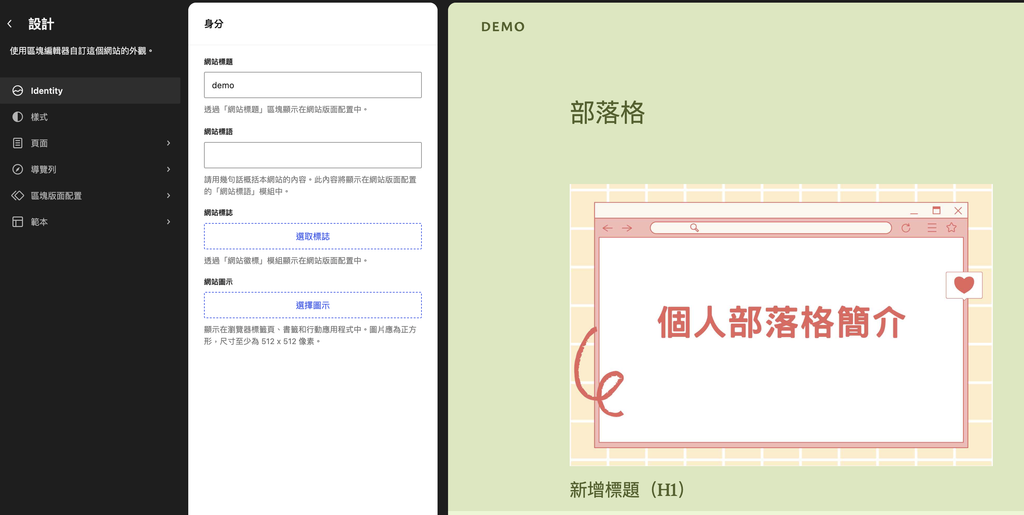
wordpress把佈景主題的設定整合在(編輯器)中,點選後會看到如下圖所示
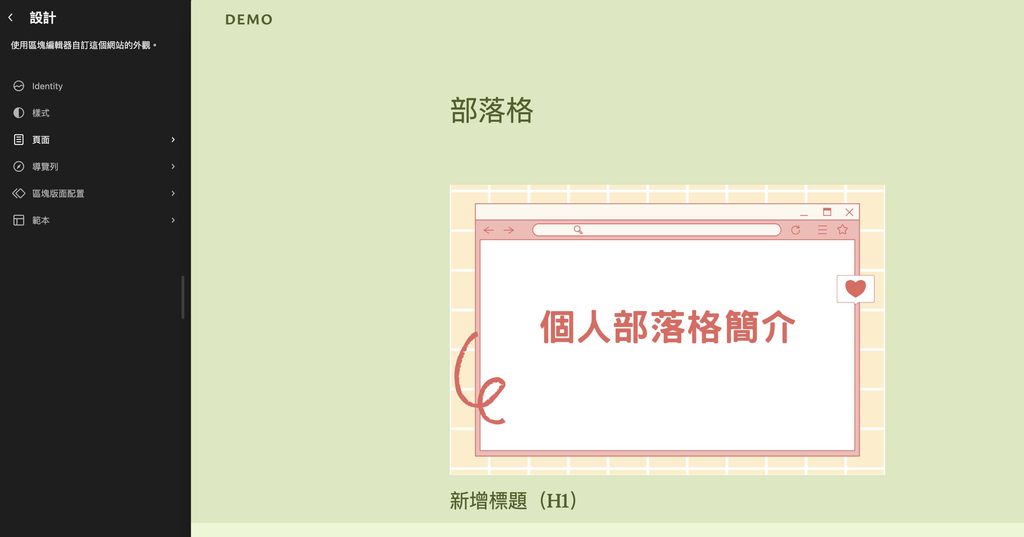
佈景主題/編輯器/設計/ldentity,可以設定網站標題、網站標語、網站標示、網站圖示
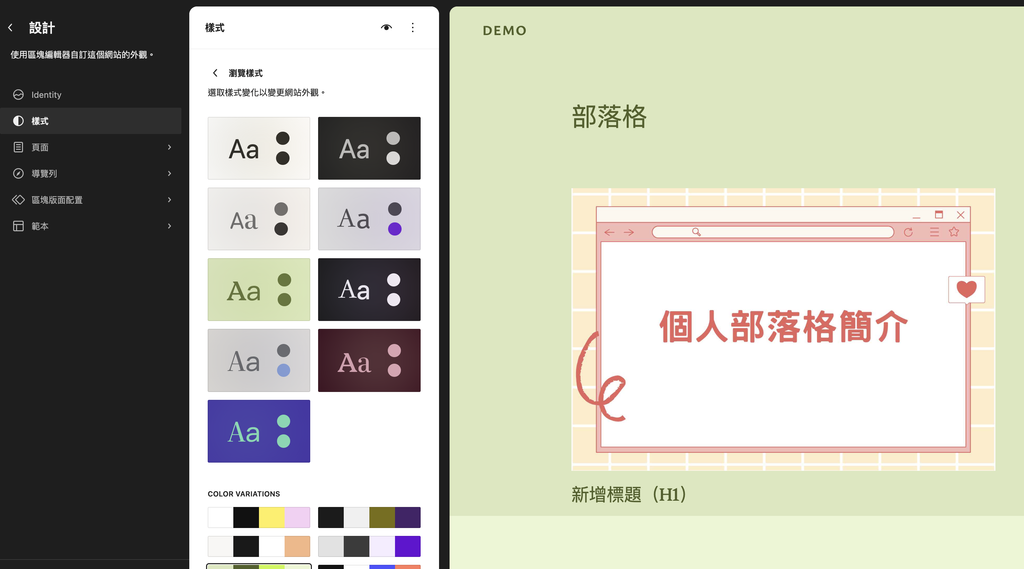
佈景主題/編輯器/設計/樣式,可以直接套用定義好的字型以及網站配色等
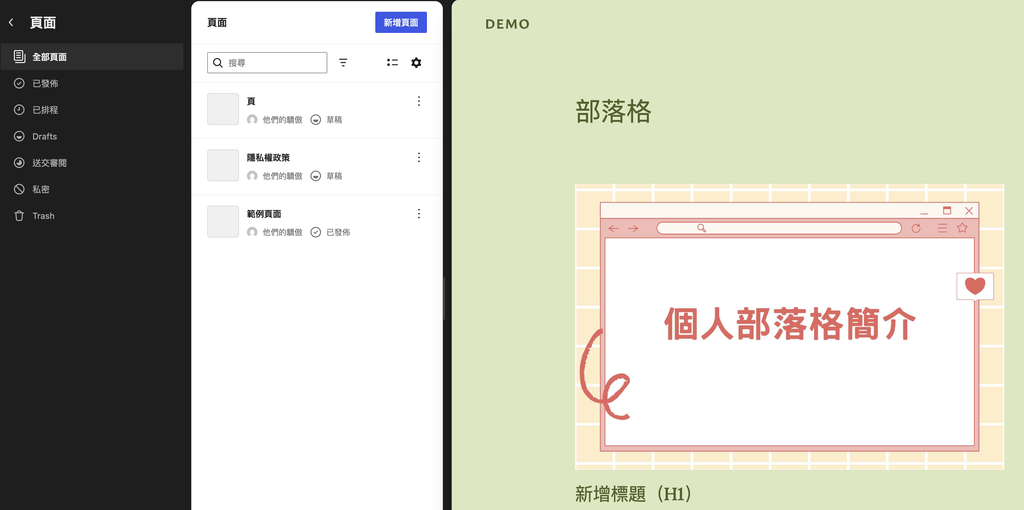
佈景主題/編輯器/設計/頁面,列出網站上的所有頁面以及其他預設的頁面,可以直接選取並編輯內容
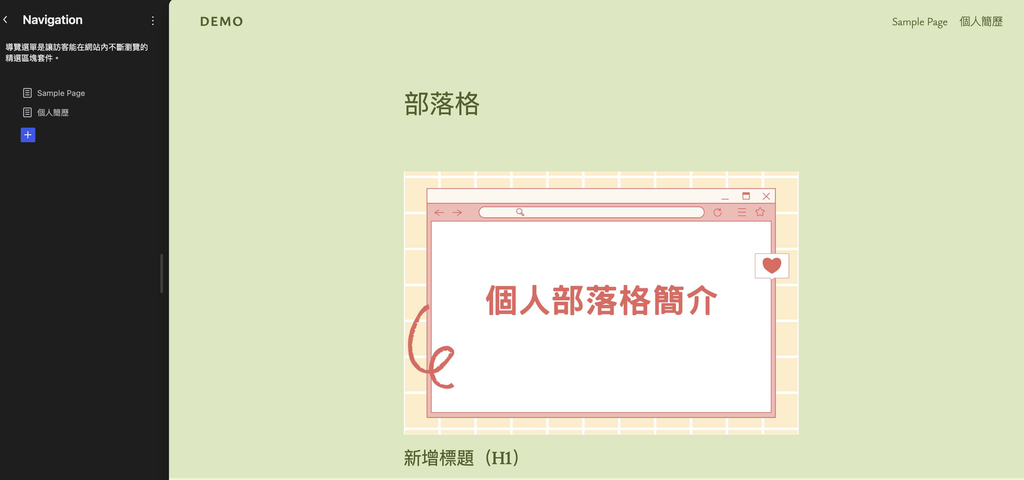
佈景主題/編輯器/設計/導覽頁,
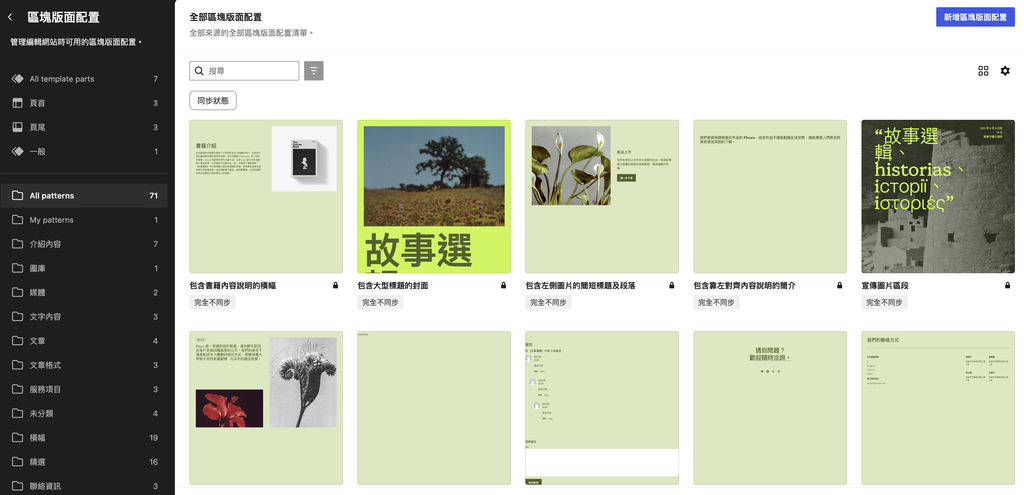
佈景主題/編輯器/設計/區塊版面配置
佈景主題/編輯器/設計/範本
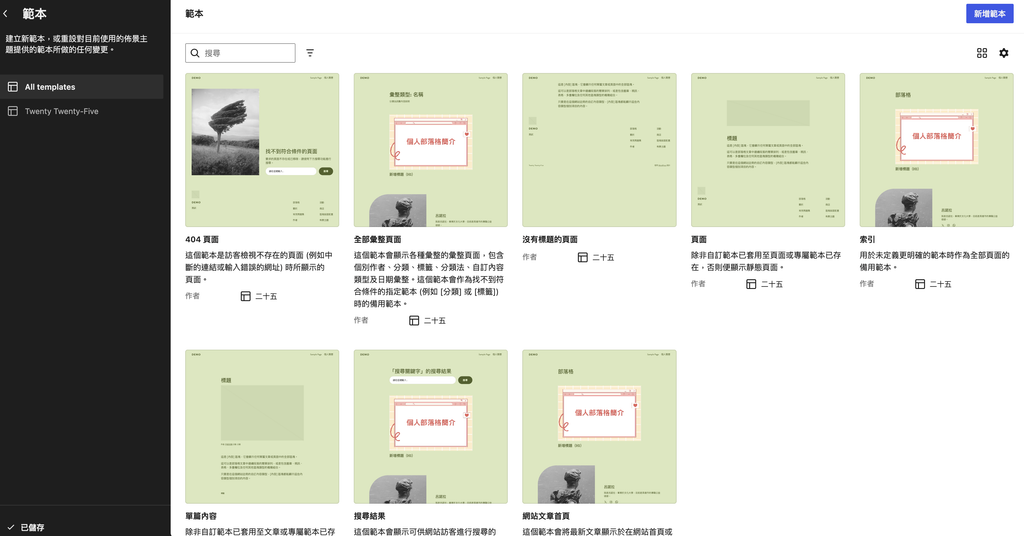
發現以上其實就是使用和編輯文章及頁面時的同樣區塊編輯器
安裝和設定新的佈景主題
安裝 WordPress 佈景主題(Theme)是架設網站外觀與前端互動功能的關鍵步驟。在開始安裝前,為了避免發生程式碼衝突或排版毀損,強烈建議在更換或安裝主題前,務必先為網站執行完整備份(包含資料庫、核心檔案與上傳媒體)。此外,若您是更換既有網站的主題,也應先將舊主題中的客製化代碼(如埋設在 header.php 的 Google Analytics 或 Pixel 追蹤碼)備份分離保存,並在部署時將網站切換至「維護模式」,以防訪客看到不完整的破裂畫面。
針對不同的主題來源與伺服器限制,以下為整理出四種最常用的 WordPress 佈景主題安裝逐步教學:
方法一:控制台官方目錄線上搜尋安裝(最簡單,適合免費主題)
此方法適用於部署收錄在 WordPress.org 官方儲存庫中的免費主題(例如常見的 Astra、OceanWP 等)。
1.登入後台:登入您的 WordPress 管理介面(通常是您的網址後加上 /wp-admin)。
2.前往佈景主題區域:在左側主選單中,點選「外觀」(Appearance)» 「佈景主題」(Themes)。
3.新增主題:點擊頁面頂部的「安裝佈景主題」(Add New Theme)按鈕。
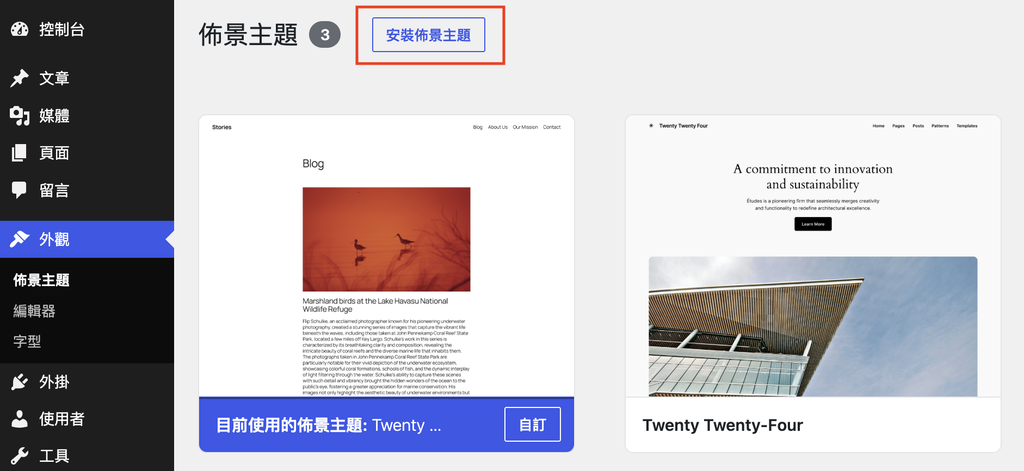
4.檢索與篩選:您可以在右側搜尋框中直接輸入心儀的主題名稱(例如:Astra);或點選「功能篩選器」(Feature Filter),依據網站用途(如電子商務、部落格)或版面配置來篩選合適的主題。
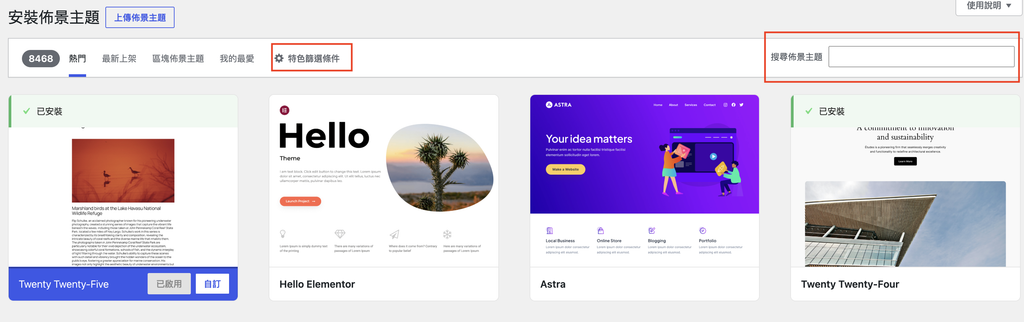
5.預覽與安裝:游標移至主題縮圖上,點擊「預覽」可載入範例內容評估視覺效果。確認無誤後,點擊「安裝」按鈕,系統會在背景自動 下載並部署。
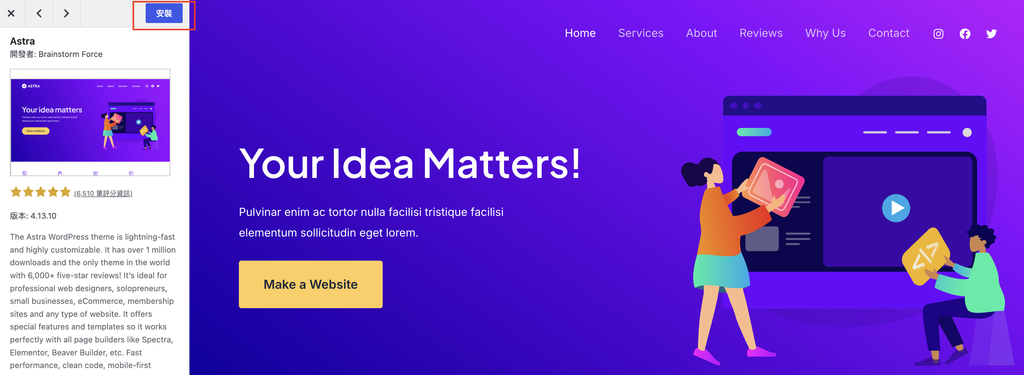
6.啟用生效:安裝完成後,原按鈕會變為「啟用」(Activate)。點擊「啟用」後,新主題即正式接管您的網站前台。

被啟用的佈景主題一律放在左上角第一個,之前安裝過的佈景主題不會被刪除,放在右側列表備用。
和預設的佈景主題(NGO Organization)不一樣的地方,在於它的左側多出了許多傳統的佈景主題選項,在按下「自訂」按鈕之後即可進入網站調整介面,如下圖
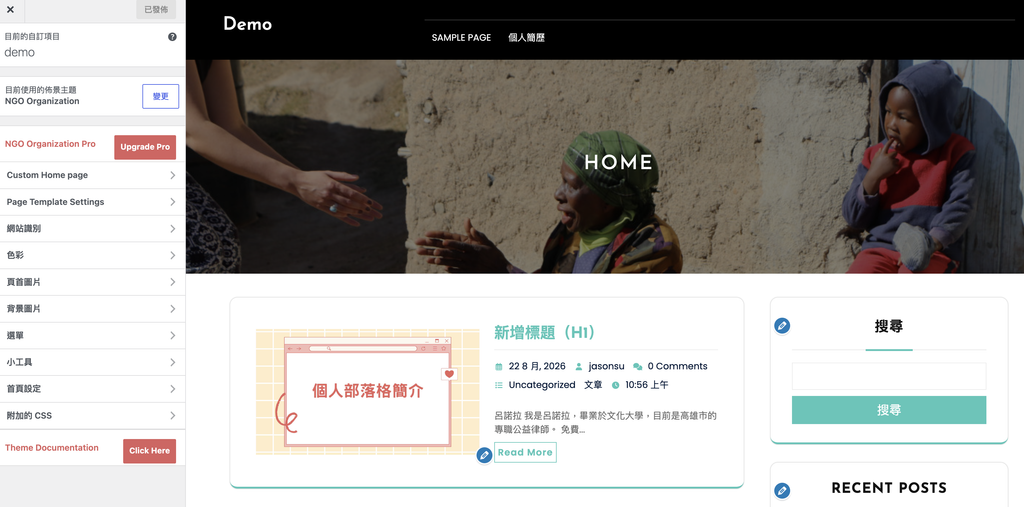
網頁的左側有非常多可以設定調整,可以自行試試,當然如果需要更多的功能它還有一個Upgrade Pro 的按鈕可以選用,付費之後可以取得它的專業版功能。一個好的佈景主題在不更動程式碼的情況下,其實也可以設定非常多的功能,在大部份的情況下。已經能夠滿足需求,另外也有許多的佈景主題提供「附加CSS」的編輯器,讓我們可以透過 CSS3的程式碼,對於網站的整體效果能夠進行更細部的調整。
方法二:儀表板 ZIP 封裝包上傳部署(適合付費/第三方主題)
若您是從 Themeforest、Elegant Themes 等第三方商業主題商店購買付費主題,會獲得一個壓縮封裝檔。
1.確認壓縮檔內容:下載主題時,請務必確認上傳的 .zip 檔案「僅包含主題核心檔案」。若直接上傳含有說明文件、授權說明的「完整大禮包」(Full Zip),會導致系統因找不到樣式表(style.css)而顯示安裝失敗。如果是從 Themeforest 下載,請選擇「Installable WordPress file only」(僅限可安裝的 WordPress 檔案)。
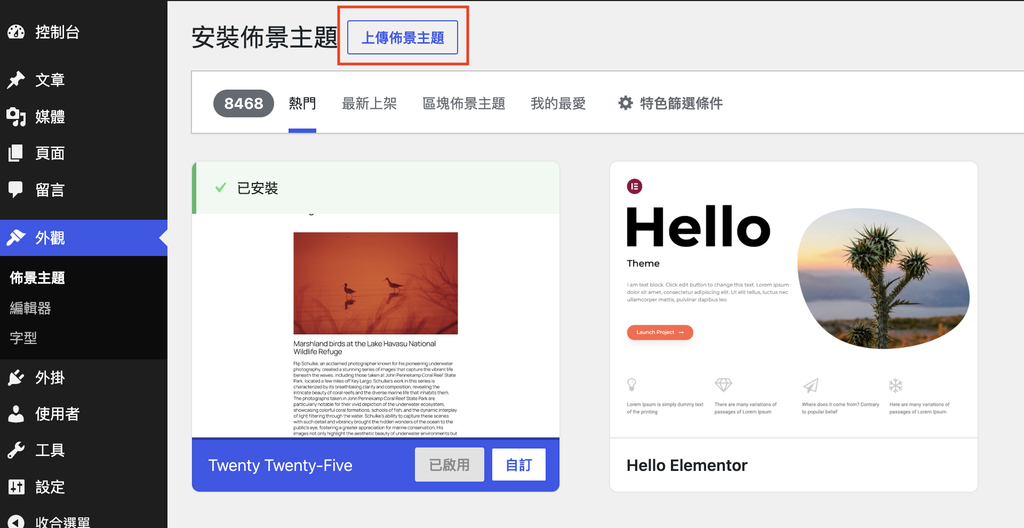
2.前往上傳頁面:進入後台外觀」 » 「佈景主題」,點選「安裝佈景主題」,再點擊頂部的「上傳佈景主題」(Upload Theme)。
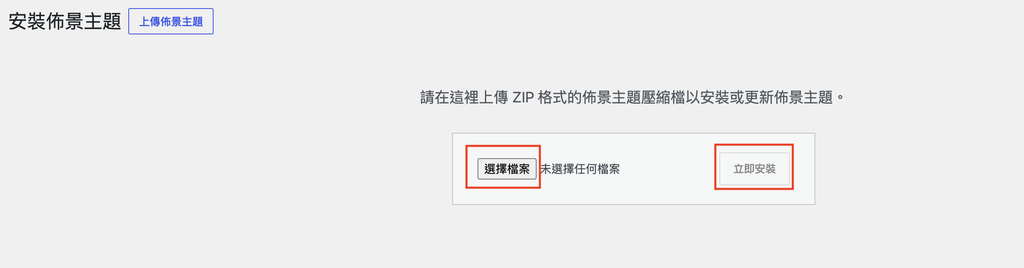
3.上傳並安裝:點擊「選擇檔案」選定您的主題 .zip 壓縮檔,隨後點擊「立即安裝」(Install Now)。
4.啟用:待畫面提示「佈景主題安裝成功」後,直接點擊「啟用」即可讓主題上線。
方法三:cPanel 檔案管理器上手動部署(適合大檔案或後台限制時)
當主題 .zip 檔案過大,超出伺服器的 PHP 單次上傳上限(upload_max_filesize),或後台因 JavaScript 衝突上傳失效時,可採用此方法。
1.登入 cPanel:登入您的主機控制台,找到並開啟**「檔案管理器」(File Manager)應用程式。
2.定位遠端路徑:在檔案管理器的目錄樹中,導航至您的網站路徑:public_html/wp-content/themes/。
3.上傳封裝檔:點擊頂部的「上傳」,將主題的 .zip 壓縮檔直接上傳至此目錄中。
4.解壓縮:上傳完成後,在該 .zip 檔案點擊右鍵並選擇「解壓縮」(Extract),確保生成一個解壓後的同名主題資料夾。
5.安全清理:解壓完成後,請務必在伺服器上刪除原有的 .zip 壓縮檔,以節省空間並維護主機安全性。
6.啟用主題:回到 WordPress 後台的「外觀」» 「佈景主題」,此時系統已自動偵測到新上傳的主題,點擊「啟用」即可。
方法四:透過 FTP 用戶端手動部署(適合開發者與資深站長)
利用 FTP 工具(如免費開源的 FileZilla)直接與伺服器建立安全連線進行部署。
1.本機解壓縮:在您的本地電腦中,先將下載好的主題 .zip 檔案完全解壓縮,得到一個含有 PHP 與 CSS 檔案的普通資料夾(例如 astra/)。
2.建立 FTP 連線:開啟 FileZilla 等 FTP 用戶端,輸入主機商提供的 FTP 主機地址(Host)、使用者名稱、密碼與連接埠(Port,SFTP 預設通常為 22,FTP 為 21)進行連線。
3.尋找主題路徑:在遠端站點(右側面板)中,定位至路徑:wp-content/themes/。
4.上傳資料夾:將左側本地面板中已解壓的主題資料夾,點擊右鍵選擇「上傳」至遠端的 themes/ 目錄下。
5.啟用主題:上傳完成後,登入 WordPress 後台,至「外觀」» 「佈景主題」點擊「啟用」。
重要詳細介紹與安裝後配置建議
佈景主題啟用後,前台外觀通常會和官方 Live Demo 網站有極大差異,這是正常的。為了讓網站達到預期的美觀與功能狀態,請務必注意以下事項:
1.解決核心外掛相依性:多數主題(特別是多功能或電商主題)需要特定外掛才能完美運作。啟用主題後,請注意儀表板頂部出 現的提示框,依指示前往批次安裝並啟用主題推薦的核心外掛(如頁面編輯器 Elementor 或聯絡表單外掛)。
2.匯入示範內容(Demo Content):許多主題(如 Astra)提供設定精靈或匯入 Starter Templates 功能。您可以一鍵匯入範例文章、頁面與選單設定,這能幫助新手快速取得一個美觀的網頁框架,再直接修改文字與圖片,避免從零設計。
3.強烈建議:使用子佈景主題(Child Theme):
- 為什麼需要?:如果您計畫直接修改主題的程式碼(例如在 style.css 寫自訂樣式或在 functions.php 新增 PHP 函式),請千萬不要直接修改父主題原始檔案。一旦未來父主題發布更新,您的所有客製化修改都會被覆蓋抹除。
- 如何運作?:子主題會繼承父主題的所有外觀與功能,並保持您的修改獨立。因此,建立並啟用子佈景主題(可手動建立或使用 Child Theme Configurator 等外掛生成),能確保您一邊客製化網頁,一邊還能安全地一鍵升級父主題。