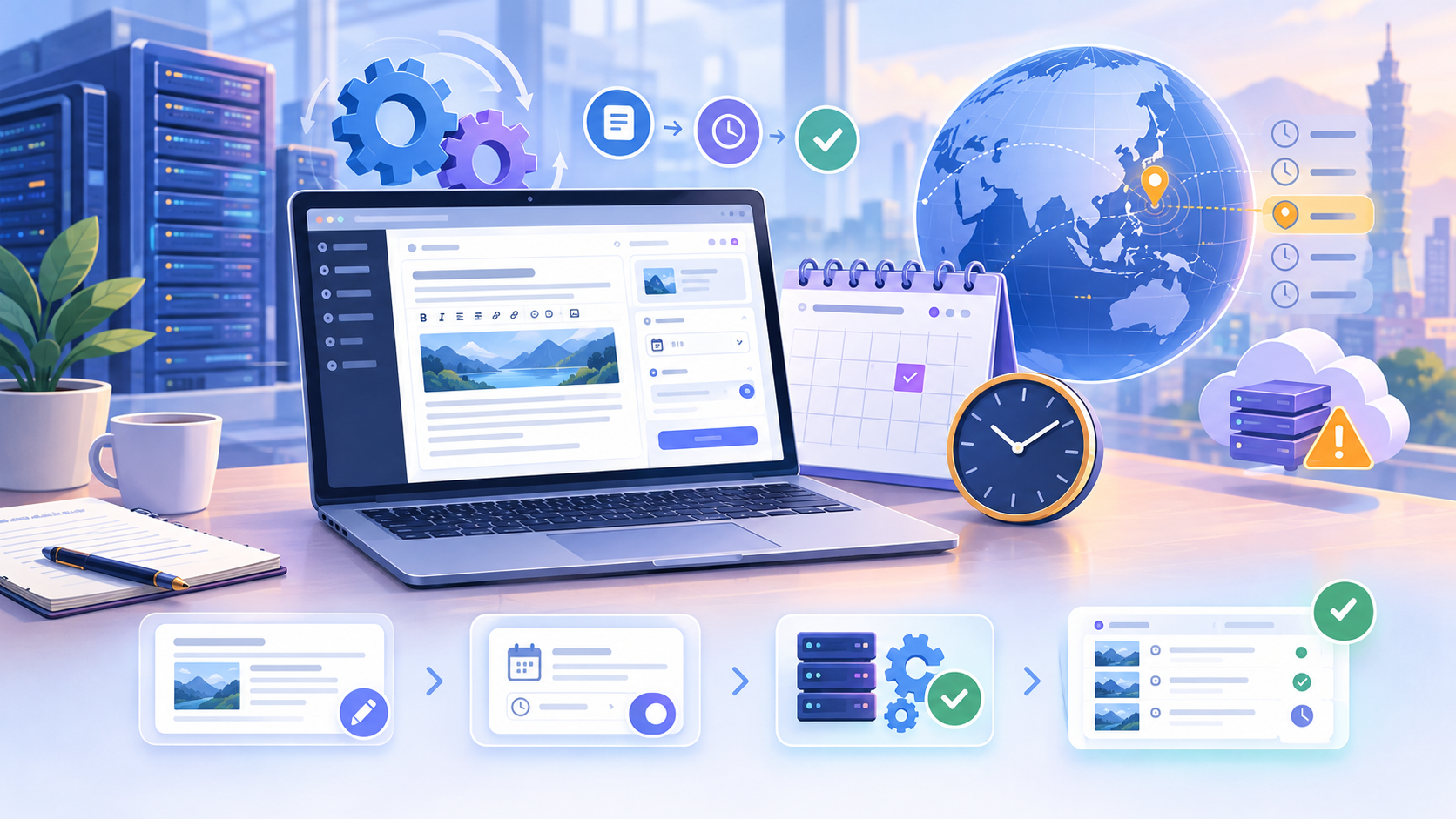

WordPress 文章可以先寫好,再指定時間自動發布。
但如果網站時區設錯、忘記按下最後的「排程」,或低流量網站的 WP-Cron 延遲,文章就可能沒有準時出現。
這篇整理:
- 區塊編輯器的排程步驟
- 台灣網站的時區設定
- 修改及取消排程
- 「錯過排程」的常見原因
- 重要文章如何提高準時發布可靠性
排程完成後,記得回到文章列表確認狀態!
如果已經準備好一週的教學文章,不必每天固定時間登入 WordPress 手動發布。利用內建的排程功能,可以先完成內容、設定日期與時間,再由系統自動公開。
排程特別適合學校公告、課程內容、活動消息及固定更新的部落格。不過,發布時間會受到網站時區及 WordPress 排程系統影響。設定以前先確認時區,才能避免原本安排上午九點,文章卻在下午或隔天出現。
第一步:先確認 WordPress 時區
進入後台的「設定」→「一般」,找到「時區」。
在台灣使用的網站,建議選擇「台北」所屬時區,而不只是固定的 UTC 偏移值。若網站服務其他地區,則依主要營運所在地設定。
儲存後,WordPress 會顯示目前的 UTC 時間及本地時間,可用來確認是否正確。時區會影響文章排程、發布日期,以及部分外掛的備份、郵件或自動化工作。WordPress 一般設定說明
如果網站由海外主機代管,也不需要配合主機所在地設定時區;應以網站實際使用者及內容發布地區為準。
第二步:完成文章發布前設定
開啟「文章」→「新增文章」,完成標題及內文後,先檢查:
- 主要關鍵字是否明確
- 固定網址代稱是否完成
- 分類及標籤是否正確
- 精選圖片是否設定
- 摘要與 SEO 描述是否完成
- 內部連結是否可以開啟
- 圖片替代文字是否適當
- 是否仍有測試文字或空白區塊
排程只是延後公開,不會替你完成內容檢查。若排程後才發現錯字,仍可在文章公開前繼續編輯。
第三步:設定排程發布時間
在 WordPress 區塊編輯器中:
- 開啟右上角的「設定」側欄。
- 切換到「文章」設定。
- 找到「摘要」或「發布」區域。
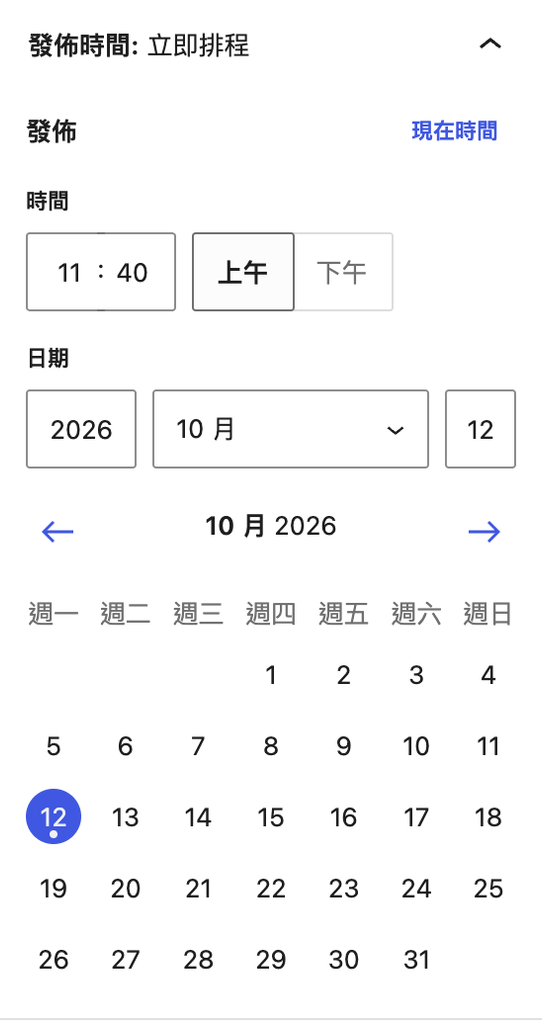
- 點選目前顯示的「立即」或發布時間。
- 從日曆選擇未來日期。
- 輸入正確的小時與分鐘。
- 關閉日期面板並再次檢查時間。
- 點選右上角的「排程」。
- 在確認畫面再次按下「排程」。
完成後,文章列表中的狀態應顯示為「已排程」,並列出預定發布日期。只修改日期但沒有按下最後的排程按鈕,文章可能仍停留在草稿狀態。
WordPress 官方說明指出,在文章或頁面的發布設定中選擇未來日期,即可安排自動發布。文章/頁面設定側欄說明
排程後還能修改文章嗎?
可以。從「文章」→「全部文章」開啟該文章,即可繼續修改內容、分類、圖片及 SEO 資料。
修改完要按下「更新」,否則新內容不會儲存。若沒有更動發布日期,原本的排程時間通常會繼續保留。
若要更改時間,重新打開發布設定,選擇新的未來日期並更新。完成後回到文章列表,確認狀態及時間是否正確。
如何取消排程?
如果文章暫時不應公開,可以將狀態改回草稿:
- 開啟已排程文章。
- 在文章設定中找到狀態。
- 選擇切換為草稿。
- 確認變更。
不同 WordPress 版本或編輯器的文字可能略有差異。取消後應到文章列表確認狀態已變成草稿,而不是只關閉編輯頁面。
如果只是想延後發布,直接修改成另一個未來時間即可,不必取消後重新建立文章。
可以排程頁面嗎?
可以。WordPress 的文章和頁面都能設定未來發布時間。
不過,頁面通常是關於我們、聯絡方式或服務介紹等固定內容,排程需求較少。若要配合活動或網站改版,在指定時間公開新頁面,仍可使用相同方式安排。
需要注意的是:將頁面排程發布,不代表它會自動加入主選單。頁面公開後是否出現在選單,要依選單設定及佈景主題而定。
為什麼文章沒有準時發布?
若文章狀態顯示「錯過排程」,可依序檢查以下項目。
1. 網站時區錯誤
這是最常見的原因。先比較後台顯示的本地時間與台灣現在時間是否一致,再重新安排測試文章。
2. 網站流量太低
WordPress 使用 WP-Cron 處理文章發布等定時工作。它不像伺服器的系統排程器持續在背景運作,而是在網站載入時檢查待辦工作。
因此,低流量或測試網站在預定時間完全沒有人開啟頁面時,任務可能延後到下一次網站被載入才執行。這不一定代表文章內容有問題。WordPress WP-Cron 官方說明
3. 快取或 CDN 顯示舊頁面
文章可能已發布,但首頁或文章列表仍顯示快取版本。先直接開啟文章網址,再清除網站、主機及 CDN 快取。
4. WP-Cron 被停用或無法執行
部分效能設定、主機環境或外掛會停用 WordPress 內建排程,改用伺服器排程。如果外部排程沒有正確建立,就可能出現錯過排程。
可前往「工具」→「網站健康」查看是否有排程事件或回送要求錯誤。不了解伺服器設定時,不要直接修改 wp-config.php;請由主機商或維護人員檢查。
5. 安全或維護模式阻擋請求
安全外掛、防火牆、密碼保護或長時間的維護模式,可能影響系統對排程工作的呼叫。若問題在安裝某個外掛後發生,可先查看外掛文件及錯誤紀錄。
如何提高準時發布的可靠性?
一般內容網站可以繼續使用 WordPress 內建排程,並做好以下檢查:
- 使用正確網站時區。
- 排程後確認文章狀態。
- 提前建立測試文章。
- 保持 WordPress 與外掛更新。
- 定期查看網站健康狀態。
- 發布後檢查首頁、分類及文章網址。
如果文章必須在開課、報名或活動截止時間精準上線,可請主機商設定伺服器 Cron 定期觸發 WordPress 排程。官方開發文件也建議,對時間要求較高的網站可將 WP-Cron 接到系統排程器。WordPress 系統排程說明
排程發布與社群貼文如何配合?
WordPress 文章排程與 Facebook、Threads 的發布並不是同一套系統。即使文章準時公開,社群貼文也不會自動出現,除非另外使用已設定完成的社群工具。
安排宣傳時,建議讓社群貼文比網站文章晚五至十五分鐘,並先確認文章網址已可公開瀏覽。也要避免直接使用預覽網址或後台編輯網址。
結論
WordPress 排程文章的操作並不困難,真正容易出錯的是網站時區、最後確認按鈕及 WP-Cron 執行環境。
設定後不要只相信日曆畫面,應回到文章列表確認「已排程」狀態。重要活動則要預先測試,並準備人工發布或主機排程作為備案。
FAQ
1. 排程文章時需要保持電腦開機嗎?
不需要。排程由網站伺服器處理,關閉瀏覽器或電腦不會取消排程。
2. 已排程文章可以繼續修改嗎?
可以。修改後按下更新,並確認原本的發布時間仍正確即可。
3. WordPress 排程可以精確到秒嗎?
一般編輯介面主要以日期、小時和分鐘設定。實際執行仍受 WP-Cron 及主機環境影響,不應用於要求秒級精準的工作。
4. 文章顯示已發布,首頁卻看不到怎麼辦?
檢查首頁是否使用最新文章列表、分類是否正確,以及網站、主機或 CDN 是否仍顯示快取。
5. 排程文章會自動發布到 Facebook 嗎?
不會。網站文章與社群平台是不同系統,需要另外設定整合工具或單獨安排貼文。